Agendamento pelo Painel de Atendimento
Seus operadores humanos não precisam sair da tela de conversa com o cliente para consultar a grade ou marcar um horário. Tudo é feito diretamente pela gaveta lateral da tela de Atendimentos.
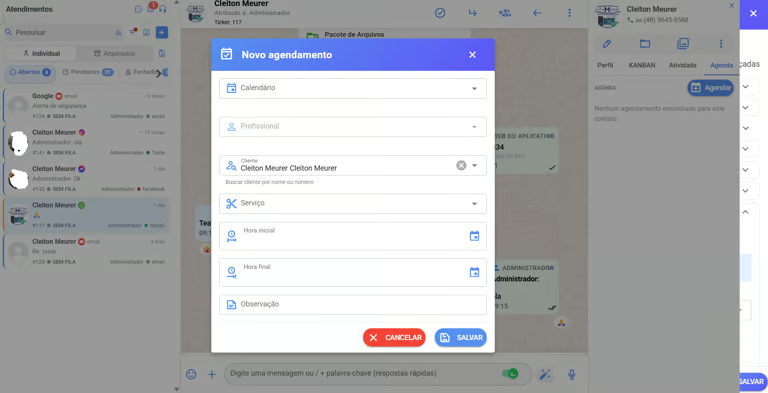
📌 Como Agendar Durante uma Conversa
Dentro do ticket de conversa ativo na tela de Atendimentos:
- No painel lateral direito de informações do contato, clique na aba Agenda;
- Visualize o histórico de compromissos anteriores e os agendamentos futuros marcados;
- Clique em + Novo Agendamento;
- Selecione o serviço, o profissional e o horário desejado (o contato já vem selecionado automaticamente);
- Clique em Salvar.
📇 Envio do Card de Agendamento no WhatsApp
Ao concluir o agendamento, o sistema pode enviar automaticamente um Card de Confirmação formatado na conversa do cliente:
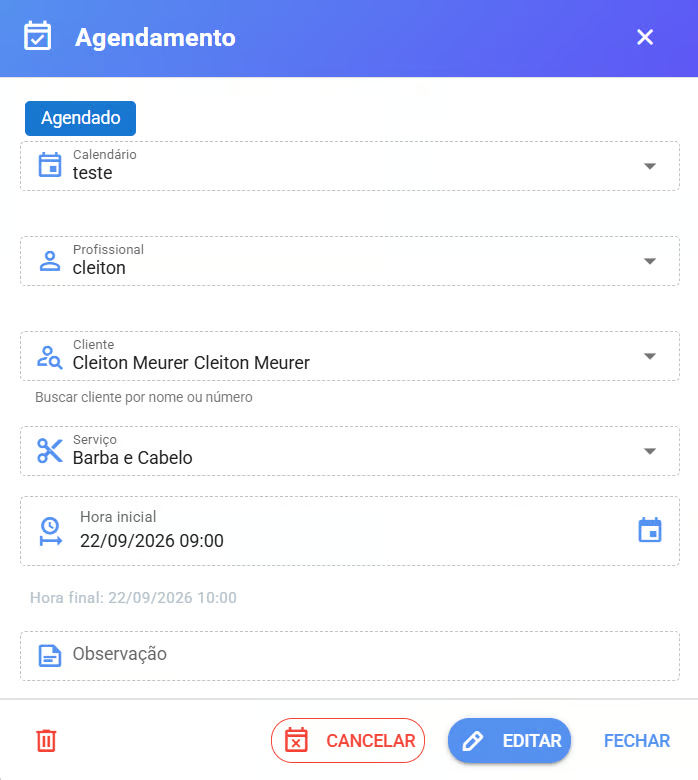
Vantagens do Card Integrado:
- Profissionalismo: O cliente recebe uma mensagem padronizada com dados claros;
- Prevenção de Erros: O cliente confere dia, hora e endereço antes de comparecer;
- Histórico no Ticket: O registro do agendamento fica gravado na conversa para auditoria de qualquer operador que assumir o atendimento.