Calendários e Permissões
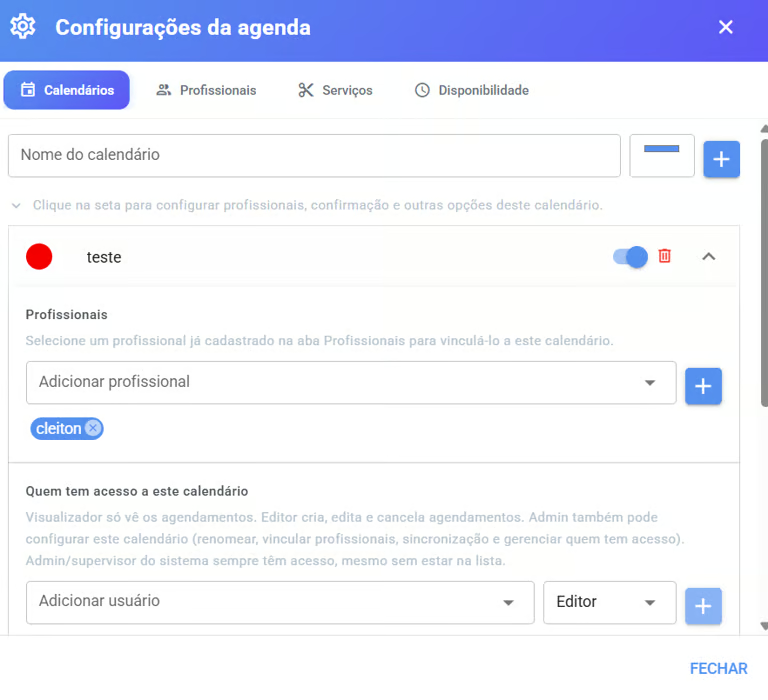
Os Calendários representam as unidades físicas, filiais, salas de atendimento ou divisões de negócio da sua empresa onde os atendimentos acontecem.
📍 Para que servem os Calendários?
Se a sua empresa possui mais de um endereço físico (ex.: Unidade Centro e Unidade Jardins) ou oferece atendimentos remotos além do presencial (Atendimento Presencial vs Vídeo-chamada / Online), você pode criar múltiplos calendários.
Vantagens:
- Filtros no Painel: A equipe pode filtrar a visão semanal apenas da sua unidade de trabalho;
- Links Públicos Segmentados: Você pode gerar um link de autoagendamento específico para cada unidade ou filial;
- Permissões de Usuário: Usuários podem ser restritos para ver apenas o calendário em que trabalham;
- Disparo por Canal Próprio: Cada unidade pode disparar mensagens por um número de WhatsApp específico.
➕ Cadastrando e Gerenciando Calendários
- Acesse o menu lateral Agenda › aba Calendários / Locais;
- Clique no botão + Novo Calendário;
- Preencha as informações:
- Nome do Calendário: Ex.: Matriz - Av. Paulista ou Consultório 2;
- Endereço Completo: Exibido no link público e na mensagem de confirmação do WhatsApp;
- Fuso Horário: Padrão America/Sao_Paulo (UTC-3);
- Canal de Disparo: Qual número de WhatsApp enviará as confirmações e lembretes desse calendário;
- Clique em Salvar.
👥 Adicionando Membros e Profissionais ao Calendário
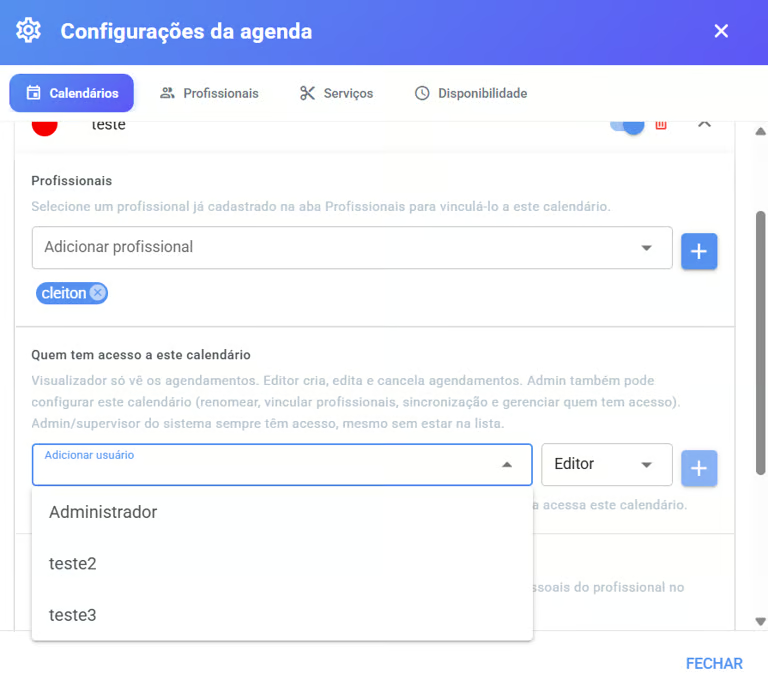
Para que um profissional atenda em determinado local, ele deve ser vinculado como membro do calendário correspondente:
Passos para Vincular:
- No calendário desejado, clique em Gerenciar Membros (ou no ícone de equipe);
- Selecione o profissional na lista de usuários cadastrados;
- Defina as regras de atuação daquele profissional nesta unidade específica;
- Salve a configuração.
🔐 Controle de Permissões
Em Configurações › Cadastros › Usuários, ao editar o perfil de um atendente ou recepcionista, você pode definir:
- Acesso Total à Agenda: Administradores e supervisores podem criar, alterar e cancelar compromissos em qualquer calendário e para qualquer profissional;
- Acesso Restrito à Unidade: O usuário visualiza apenas a agenda da filial para a qual foi designado;
- Acesso Apenas Próprio: O profissional visualiza exclusivamente os seus próprios atendimentos, mantendo a privacidade da equipe.