Como Usar a Agenda
O painel principal da Agenda é o ponto de partida para criar, visualizar, editar e gerenciar todos os agendamentos da sua empresa em tempo real.
Acesso: Menu lateral › Agenda
🗓️ Visualizações do Calendário
O painel oferece diferentes modos de visualização para se adaptar à sua rotina operacional:
| Modo | Descrição |
|---|---|
| Dia | Todos os agendamentos do dia atual, ordenados cronologicamente por horário |
| Semana | Visão semanal com colunas divididas por profissional ou por dia |
| Mês | Calendário mensal com totalizador de atendimentos por dia |
| Lista | Listagem em formato de tabela — ideal para exportação, conferência e auditoria |
Use os seletores no canto superior para alternar entre os modos e navegar entre as datas.
➕ Criar um Novo Agendamento
- Clique no horário desejado no calendário ou no botão azul + Novo Agendamento no topo da tela.
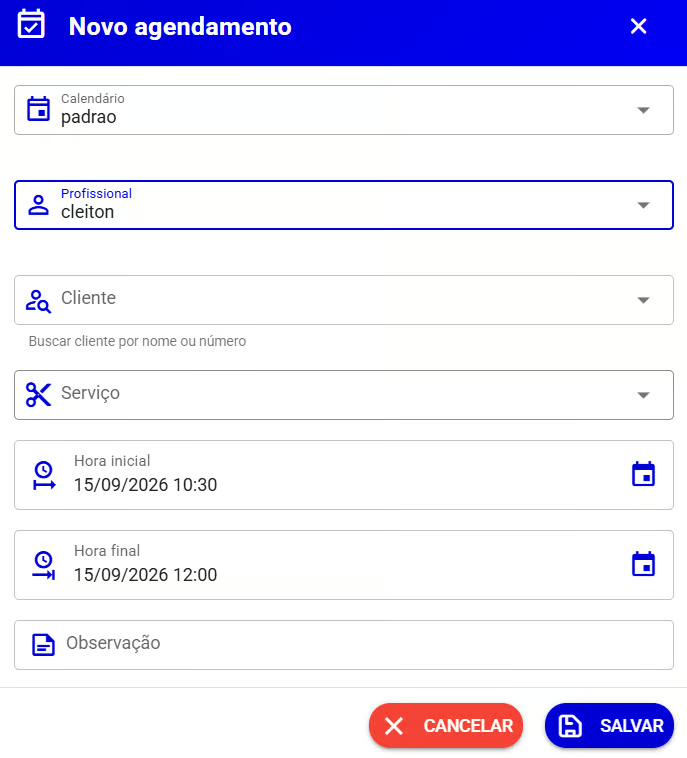
- Preencha os dados no formulário:
- Cliente: busque pelo nome ou telefone, ou cadastre um novo contato na hora;
- Profissional: selecione o profissional que realizará o atendimento;
- Serviço: escolha o procedimento (a duração e o valor são preenchidos automaticamente);
- Data e Hora: confirme o horário (o sistema valida em tempo real e exibe apenas horários livres);
- Local (Calendário): se houver múltiplas unidades ou filiais, selecione a unidade de atendimento;
- Observações: campo livre para notas internas.
- Clique em Salvar.
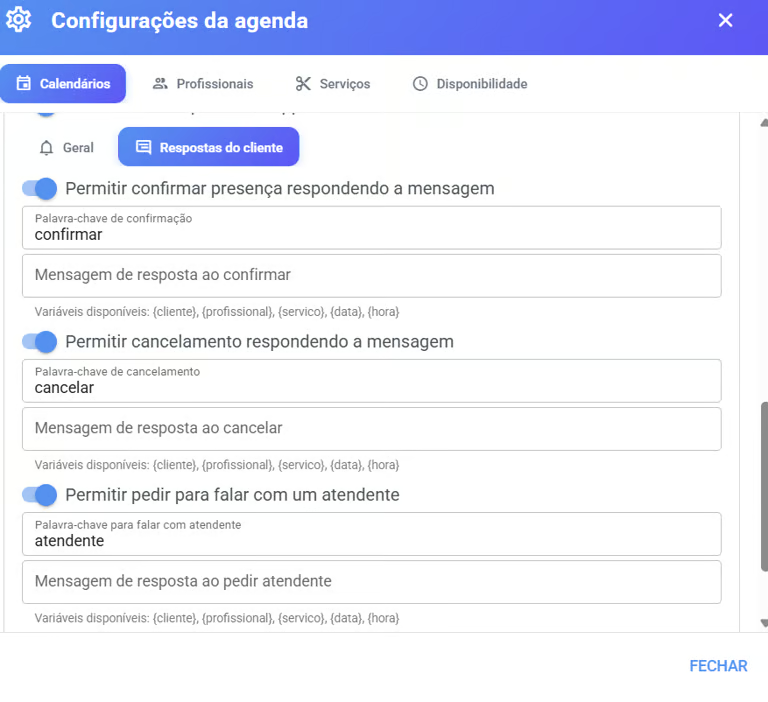
O cliente pode receber uma confirmação automática via WhatsApp com todas as instruções (quando configurado nos Lembretes).
🔒 Compromisso Pessoal (Bloqueio de Horário)
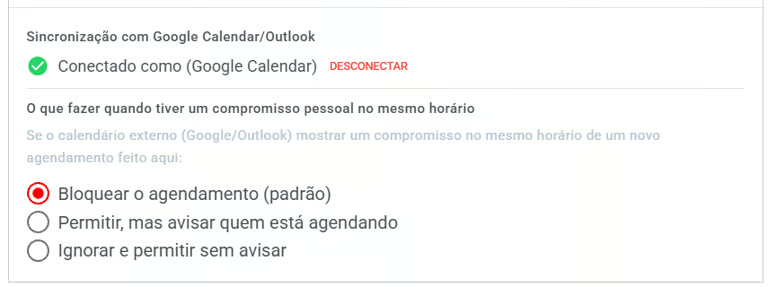
Nem todo bloqueio de agenda é um atendimento a cliente. Médicos, barbeiros, dentistas e consultores precisam reservar períodos para compromissos pessoais, reuniões de equipe, almoço estendido, consultas médicas ou cursos.
No Galaxy Chat, você pode cadastrar um Compromisso Pessoal:
Como Criar um Compromisso Pessoal:
- No topo da Agenda, clique em + Compromisso Pessoal;
- Selecione o profissional;
- Defina o título do compromisso (ex.: Almoço com Fornecedor, Reunião de Alinhamento, Dentista);
- Escolha o dia e o intervalo de horário;
- Salve.

:::tip Bloqueio Automático em Todos os Canais Ao registrar um compromisso pessoal, o horário é automaticamente bloqueado no link público, no Chatbot e na Recepção com IA, garantindo que nenhum cliente consiga marcar horário naquele intervalo. :::
✏️ Editar e Reorganizar Agendamentos
- Clique sobre o card do agendamento no calendário;
- No painel de detalhes, clique em Editar;
- Altere o profissional, serviço ou horário;
- Clique em Salvar.
Na visualização por Semana ou Dia, você pode arrastar o card para outro horário ou profissional diretamente na tela, sem precisar abrir formulários.
🔁 Agendamentos Recorrentes
Para clientes com frequência fixa (ex.: terapia toda terça-feira às 15h ou pacote de 4 sessões de estética):
- Ao criar ou editar um agendamento, ative a opção Recorrente;
- Escolha a periodicidade:
- Semanal — mesmo dia da semana;
- Quinzenal — a cada duas semanas;
- Mensal — mesmo dia de cada mês;
- Defina a data limite ou o número de ocorrências;
- Salve a série.
⚙️ Configurações Gerais da Agenda
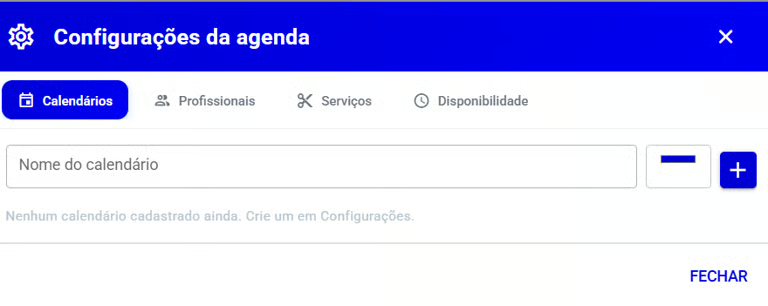
No botão de configurações da Agenda, você define regras essenciais de funcionamento:
Fechamento Automático de Ticket
Uma das automações mais solicitadas para otimizar a fila de atendimentos: após o cliente concluir o agendamento (seja via bot, link ou operador), o sistema pode fechar automaticamente o ticket de atendimento:
📤 Exportação da Agenda
- Alterne para o modo Lista;
- Aplique os filtros desejados (profissional, período, status);
- Clique em Exportar e escolha PDF (perfeito para impressão diária da recepção) ou Excel (ideal para conciliação contábil e auditoria).