Guia Completo da Tela de Atendimento
A tela Atendimento é o centro operacional do Galaxy Chat: é nela que sua equipe centraliza as mensagens de múltiplos canais (WhatsApp, Instagram, Facebook, TikTok, Telegram, WebChat, E-mail e SMS), responde clientes com agilidade, transfere conversas entre setores e finaliza atendimentos.
Se você está configurando o sistema pela primeira vez, consulte também o Glossário de Termos e o guia de Primeiros Passos.
🗺️ Conhecendo a Interface
A tela de atendimento é dividida em quatro áreas principais para maximizar a produtividade do operador:
| Área | O que é |
|---|---|
| Lista de Atendimentos (esquerda) | A fila dinâmica de conversas, separada por abas e status (Abertos, Pendentes, Fechados, Arquivados). |
| Barra de Busca e Filtros (topo esquerdo) | Campo de pesquisa rápida com funil de filtros avançados (etiquetas, filas, operadores, temperatura e fontes de lead). |
| Área da Conversa (centro) | O histórico completo de mensagens trocadas com o cliente, campo de resposta, envio de mídias e ferramentas de IA. |
| Painel do Cliente (direita) | Gaveta lateral retrátil com dados do contato, etiquetas, carteira, funil Kanban (CRM), anotações e agendamentos. |
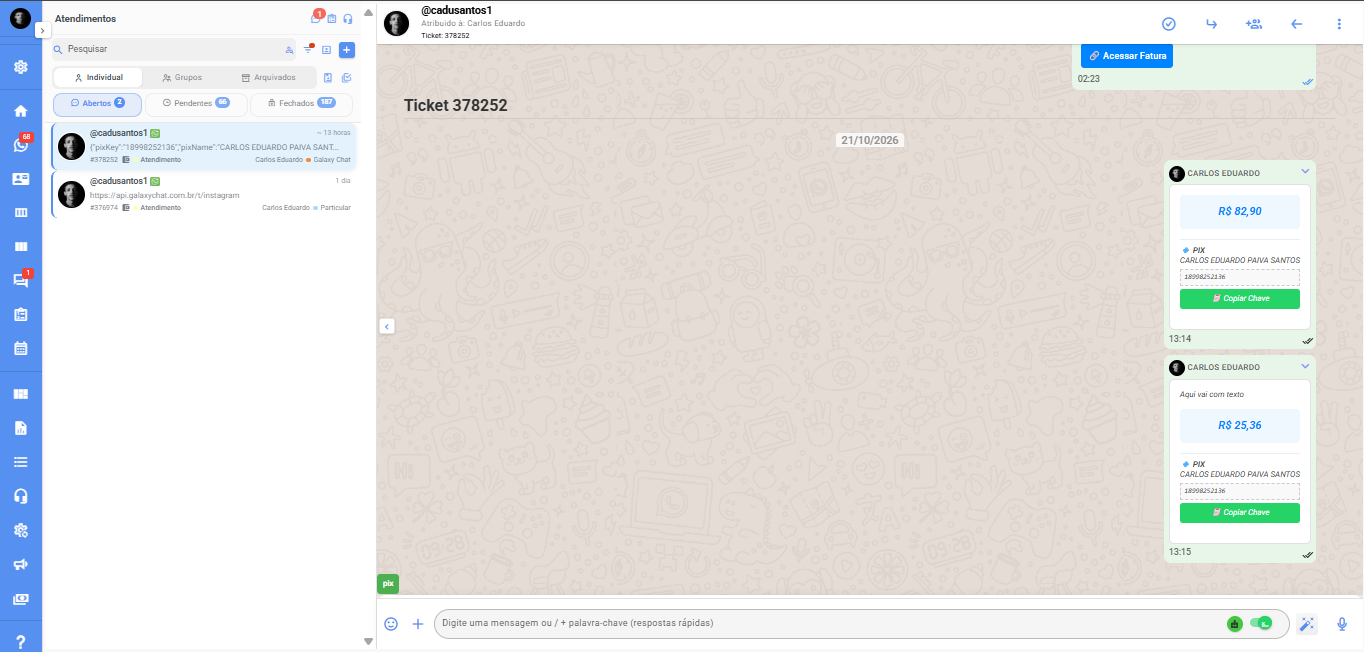
Barra de Ações Rápidas no Topo da Lista
No topo da lista de conversas, o operador encontra atalhos diretos:
- 💬 Chat Interno: Comunicação direta entre membros da equipe (canais internos e mensagens diretas). O badge vermelho indica mensagens internas não lidas.
- 📋 Criar Tarefa: Abre a criação rápida de tarefas para si ou colegas. Exibe alertas para tarefas atrasadas ou que vencem hoje.
- ❓ Suporte: Acesso à central de ajuda e suporte da plataforma.
- 📞 Telefone: Discador VoIP/SIP para chamadas de voz ativas (quando configurado pelo administrador).
- Recolher e Redimensionar Lista: No desktop, passe o mouse na borda direita da lista e clique na seta para recolhê-la e ganhar mais espaço de leitura. Você também pode arrastar a borda para ajustar a largura.
🗂️ Tabs, Guias e Barra de Controle de Atendimento
A barra de controle e navegação lateral é o ponto de partida do atendimento diário. Ela reúne atalhos rápidos, campo de busca com alternância de tipo, filtros, abas e indicadores de status:

⚡ Barra de Ações Rápidas no Topo
No canto superior direito da lista de atendimentos, o operador conta com atalhos imediatos:
- 💬 Chat Interno: Comunicação instantânea entre os membros da equipe (canais internos e mensagens diretas). O badge vermelho com número indica mensagens não lidas.
- 📋 Criar Tarefa: Permite cadastrar tarefas rápidas com prazos para si mesmo ou para colegas.
- 🎧 Suporte: Canal direto de suporte e central de ajuda da plataforma.
🔍 Barra de Pesquisa com Troca de Tipo
O campo de busca possui um ícone especial no canto direito que permite alternar o modo de pesquisa com um clique:
- 🔍 Por Nome / Telefone (padrão): Digite o nome do contato ou os dígitos do número.
- 🔢 Por Ticket ID: Digite o número do protocolo do chamado (ex.:
#1452) para abri-lo de imediato. - 💬 Por Mensagens: Pesquise palavras ou termos específicos contidos no histórico de mensagens dentro dos tickets.
🛠️ Botões Operacionais na Barra de Busca
- 🔻 Ícone do Funil: Abre o painel de Filtros Avançados (ganha uma bolinha laranja quando há filtros ativos).
- 📇 Ícone de Contatos: Abre a gaveta e página de Contatos diretamente ali dentro, sem precisar sair da tela de atendimento.
- ➕ Botão Novo Ticket (+): Abre o modal de criação rápida de um novo atendimento ativo.
📂 Abas Principais de Atendimento
Logo abaixo da barra de busca, a lista é organizada em três guias superiores:
- 👤 Individual: Conversas diretas entre um cliente e o atendente.
- 👥 Grupos: Gestão de conversas em grupos de WhatsApp conectados.
- 🗃️ Arquivados: Histórico de atendimentos arquivados para manter a visualização diária focada nas conversas em andamento.
☑️ Seleção Múltipla (Ações em Massa - Exclusivo Admin): No canto direito da linha das abas, os administradores encontram o ícone de checkbox para ativar a seleção múltipla de cards e aplicar ações em lote (transferência, encerramento ou etiquetagem em massa).
🔵 Pílulas de Status dos Atendimentos
Dentro de cada aba, as conversas são segmentadas pelas seguintes pílulas:
- Abertos: Conversas que você está atendendo no momento (ou todos os abertos da empresa, caso o administrador esteja com o modo Visualizar Todos ativo). É o único status em que é possível digitar e enviar mensagens para o cliente. O número fica vermelho se houver mensagens não lidas.
- Pendentes: Clientes que enviaram mensagem e estão aguardando atendimento do seu setor/fila. Qualquer operador com permissão na fila visualiza o chamado e pode clicar em Iniciar Atendimento para assumi-lo.
- Fechados: Histórico de todos os tickets finalizados e concluídos.
- 🤖 Chatbot (Opcional): Quando ativada a lane separada de robô, agrupa os contatos em conversa ativa com Chatbot/IA, desobstruindo a pílula de Pendentes.
⚙️ Configurações de Paginação e Botão "Carregar Mais Tickets"
- Controle por Usuário vs. Geral: Nas Configurações de Atendimento, o administrador pode definir se cada atendente enxerga apenas os tickets que pertencem a si mesmo ou a visão geral da empresa.
- Limite por Página: Também é possível configurar quantos tickets são listados inicialmente na tela por página (ex.: 40 tickets).
- Botão "Carregar Mais Tickets": Localizado no rodapé da lista de conversas, permite carregar mais 100 tickets na listagem acima do limite configurado nas opções do sistema.
📌 Indicadores Visuais e Opções do Ticket (Card de Conversa)
Cada card na fila traz informações visuais em tempo real. Ao clicar no menu de três pontinhos (⋮) no card, o atendente tem acesso às opções operacionais:

- 📌 Fixar no topo: O atendimento é fixado com prioridade máxima no topo da lista de conversas. Quando o ticket está fixado, você pode ordenar para cima ou para baixo (Subir Prioridade / Descer Prioridade) para definir qual conversa prioritária fica mais acima.
- ✉️ Marcar como não lida: Restaura a notificação visual de mensagem não lida para sinalizar que o ticket precisa ser respondido mais tarde.
- 🗃️ Arquivar: Move o atendimento diretamente para a aba Arquivados, limpando a sua lista de conversas ativas.
- ⚡ Retorno Automático Inteligente: Quando um atendimento está na aba Arquivados, se o cliente responder ou enviar uma nova mensagem, o ticket sai automaticamente de Arquivados e retorna de imediato para a aba e status onde estava antes!
- Sem Resposta (Borda Amarela): Alerta visual de que o cliente enviou uma mensagem e está aguardando retorno do atendente.
- Bolinha Vermelha: Quantidade de mensagens novas não lidas pelo operador.
- 🤖 Ícone de Robô: Mostra que o cliente está interagindo com automação (Chatbot, Typebot ou IA).
- Relógio de Janela de 24h: Em canais oficiais Meta (WhatsApp Cloud API, Instagram), indica se a janela de 24 horas está aberta (🟢), próxima do encerramento (🟡) ou expirada (🔴).
🔍 Localizando Atendimentos: Filtros Avançados
Ao clicar no ícone de funil na barra de busca, abre-se o painel lateral de Filtros Avançados para refinar a listagem com precisão (o funil ganha uma bolinha laranja quando houver filtros ativos):
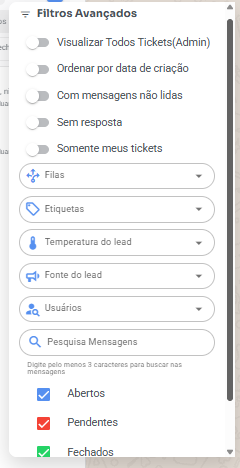
Opções Disponíveis no Funil:
- 👑 Visualizar Todos Tickets (Admin): Opção visível exclusivamente para administradores. Ao ativar essa chave, o painel exibe todos os tickets de toda a empresa (todas as filas, operadores e canais).
- Filas: Filtre chamados pelas filas e setores aos quais você pertence (ex.: Vendas, Suporte, Financeiro).
- Etiquetas (Tags): Isole contatos associados a tags específicas (ex.: VIP, Lead Quente, Cobrança).
- 🌡️ Temperatura do lead (IA): Filtra pela qualificação automática da inteligência artificial (Muito quente, Quente, Morno, Frio, Muito frio ou Sem classificação).
- 📢 Fonte do lead: Identifica a origem do contato (Meta Ads, Link Rastreado, Direto).
- Usuários: Filtra atendimentos atribuídos a operadores selecionados ou onde atuam como colaboradores.
- Pesquisa Mensagens: Campo dedicado para buscar palavras e frases internas dentro do histórico das conversas (mínimo de 3 caracteres).
- Filtros de Status (Checkboxes): Permite ativar ou desativar a exibição de chamados Abertos, Pendentes e Fechados na tela.
- Chaves Rápidas de Filtragem:
- Somente meus tickets: Oculta chamados de outros operadores e mostra apenas os seus.
- Sem resposta: Filtra conversas abertas onde o cliente está esperando retorno.
- Com mensagens não lidas: Exibe apenas conversas com mensagens novas ainda não visualizadas.
- Ordenar por data de criação: Ordena cronologicamente das conversas mais antigas para as mais recentes (ideal para garantir atendimento por estrita ordem de chegada).
➕ Criando um Novo Atendimento Ativo (Novo Ticket)
Para iniciar uma conversa ativa com um cliente novo ou já existente na sua base:
- No topo da lista de conversas, clique no botão azul ➕ (Novo Ticket).
- O modal Criar Ticket será exibido:
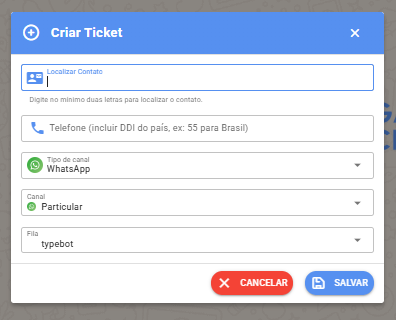
Campos e Recursos do Modal:
- Localizar Contato: Digite no mínimo duas letras do nome ou o final do número de telefone para buscar se o cliente já existe na sua base.
- Telefone: Se for um contato novo, basta digitar o número limpo direto com o DDI do país e DDD (ex.:
55para Brasil +11+999999999). - Tipo de canal: Escolha a tecnologia de conexão (ex.: WhatsApp).
- Canal: Selecione qual linha/número de WhatsApp da sua empresa enviará a mensagem de abertura.
- Fila: Defina o setor de destino inicial do chamado (ex.: Comercial, Suporte, Typebot).
- Clique em SALVAR: o sistema cria o ticket de imediato e abre a tela de conversa no painel central para você enviar a mensagem inicial.
👥 Ações em Massa
Administradores e supervisores podem gerenciar múltiplos atendimentos simultaneamente sem precisar abrir ticket por ticket:
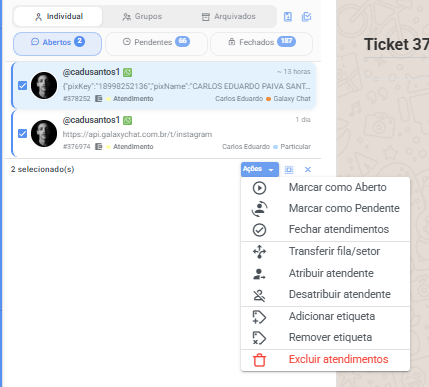
- Clique no botão de seleção múltipla (checkbox) no topo da lista de conversas.
- Marque os cards desejados ou utilize o botão "Selecionar todos os carregados".
- Na barra inferior que surge, clique em "Ações" para aplicar:
- Marcar como Aberto / Marcar como Pendente;
- Fechar atendimentos em lote (com confirmação de quantidade);
- Transferir de fila/setor em massa;
- Atribuir ou desatribuir atendente;
- Adicionar ou remover etiquetas em lote;
- Excluir atendimentos permanentemente.
💬 Conversando com o Cliente
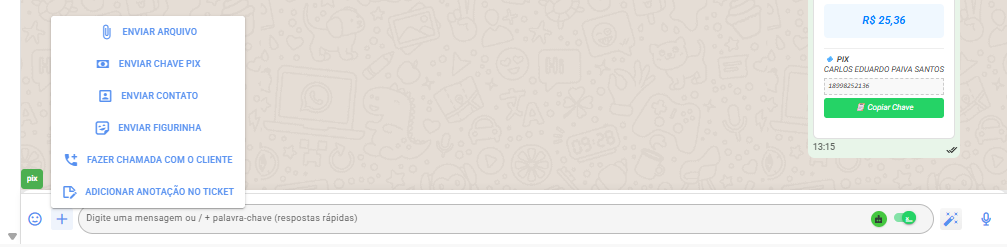
O campo de digitação na base da conversa é o centro de operação do operador. Muito além de texto, ele concentra todos os tipos de conteúdo que podem ser enviados ao cliente:
| O que enviar | Como acessar |
|---|---|
| ✏️ Texto (com formatação) | Campo central — Enter para enviar, Shift+Enter para nova linha |
| 🎤 Áudio gravado | Botão de microfone 🎙️ à direita do campo |
| 📎 Arquivo / Mídia | Menu ➕ → Enviar Arquivo (até 20 por disparo) |
| 😀 Emoji | Seletor de emoji no campo |
| 😄 Figurinha (Sticker) | Menu ➕ → Figurinha |
| 💰 Chave PIX | Menu ➕ → Enviar Chave PIX |
| 👤 Contato (vCard) | Menu ➕ → Enviar Contato |
| 📝 Template aprovado Meta | Menu ➕ → Enviar Template |
| 🗒️ Anotação Interna | Menu ➕ → Anotação Interna (só a equipe vê) |
| 📞 Link de chamada | Menu ➕ → Chamada com o Cliente |
| ⚡ Resposta rápida | Digite / + termo (ex.: /pix, /horario) |
| ✨ Resposta gerada pela IA | Botão ✨ → Sugerir Resposta |
✏️ Formatação de Texto
Digite o texto no campo e pressione Enter para enviar. Para quebrar linha sem enviar, use Shift + Enter.
Aplique formatação selecionando o trecho ou usando os atalhos:
| Formato | Sintaxe | Atalho |
|---|---|---|
| Negrito | *texto* | Ctrl + B |
| Itálico | _texto_ | Ctrl + I |
~texto~ | Ctrl + X | |
Código | `código` | Ctrl + E |
| Citação | > texto | Ctrl + Q |
⚡ Mensagens Rápidas
- Digite
/no campo para abrir o catálogo de respostas pré-cadastradas com busca dinâmica.- Exemplos:
/pix,/horario,/endereco,/orcamento
- Exemplos:
- Quando o campo estiver vazio, as tags mais usadas aparecem como pílulas clicáveis acima da caixa.
- As respostas rápidas suportam variáveis (nome do contato, saudação por horário) e mídias anexadas.
➕ Menu de Recursos Extras
Clique no ➕ ao lado do campo para acessar:
| Recurso | Descrição | Disponibilidade |
|---|---|---|
| 📎 Enviar Arquivo | Documentos, PDFs, planilhas, imagens ou vídeos — até 20 por disparo. | Todos os canais (exceto SMS) |
| 💰 Enviar Chave PIX | Card formatado com chave PIX, titular e valor opcional. | WhatsApp Plus, Wuzapi e WABA |
| 👤 Enviar Contato | Cartão vCard de contato cadastrado na agenda. | WhatsApp Oficial e Não Oficial |
| 😀 Figurinha (Sticker) | Figurinhas animadas e estáticas para maior humanização. | WhatsApp, Telegram e WebChat |
| 📞 Chamada com o Cliente | Link seguro de áudio/vídeo pelo navegador, gravado automaticamente. | Todos os canais |
| 📝 Enviar Template | Modelos aprovados pela Meta para abrir janelas de 24h expiradas. | WhatsApp Oficial (WABA e Hub) |
| 🗒️ Anotação Interna | Recado privado no histórico — o cliente não visualiza. | Todos os canais |
🎤 Gravação e Transcrição de Áudio com IA
Clique no microfone 🎙️ para gravar. Ao pausar, escolha:
- Enviar — dispara o áudio no canal normalmente.
- Transcrever com IA — converte a fala em texto, permitindo revisar e melhorar antes de enviar.
- Descartar — cancela sem enviar.
✨ Copiloto de Inteligência Artificial
O botão ✨ oferece suporte em tempo real ao operador:
- Melhorar Texto: Reescreve a mensagem do operador corrigindo pontuação, adequando a postura comercial e mantendo as informações essenciais.
- Perguntar ao Copiloto IA: O operador tira dúvidas sobre o cliente ou procedimentos da empresa; a IA consulta o histórico e a Base de Conhecimento interna para responder.
- Resumir Conversa: Gera em 3 segundos um resumo executivo com tópicos tratados, problemas relatados e sentimento do cliente (positivo, neutro ou negativo).
- Sugerir Resposta: A IA lê as últimas mensagens recebidas e preenche uma resposta contextualizada pronta para envio.
⚡ Ações no Cabeçalho do Atendimento
No topo da conversa aberta ficam os controles de ciclo de vida do chamado:

1. Finalizar Atendimento (✓ Resolver)
Encerra a conversa ativa. Conforme as regras da empresa:
- Apresenta a seleção de Mensagem de Despedida amigável;
- Exige a escolha obrigatória do Motivo de Encerramento (ex.: Venda Concluída, Dúvida Sanada, Sem Interesse);
- Dispara a Pesquisa de Satisfação (Avaliação) automática ao cliente.
2. Retornar à Fila (↩)
Remove o operador atual como responsável e devolve o chamado para a pílula de Pendentes da mesma fila, permitindo que outro colega assuma.
3. Transferir Chamado (⇢)
Encaminha o atendimento para outro setor e/ou operador específico:
- Fila + Operador: O chamado vai diretamente aberto para a tela do colega.
- Apenas Fila: O chamado vai como pendente para a fila de destino, aguardando ser assumido por qualquer operador daquele setor.
4. Transferir para Chatbot (🤖)
Devolve o controle do fluxo para uma automação de Chatbot, IA ou Typebot.
5. Colaboradores no Ticket (👥)
Permite adicionar colegas para acompanhar e responder o atendimento simultaneamente sem transferir a titularidade. O colega é notificado via Chat Interno e o avatar dos participantes é exibido no topo.
6. Agendamento de Mensagem (🕐)
Permite programar uma mensagem para envio automático em data e horário futuros (ideal para follow-ups, lembretes de consulta e cobranças programadas).
📁 Painel Lateral do Cliente (Gaveta de CRM)
O painel lateral pode ser aberto facilmente a qualquer momento clicando sobre o nome ou a foto do contato no cabeçalho do atendimento. Ele concentra o raio-x cadastral completo do cliente e ferramentas operacionais avançadas:
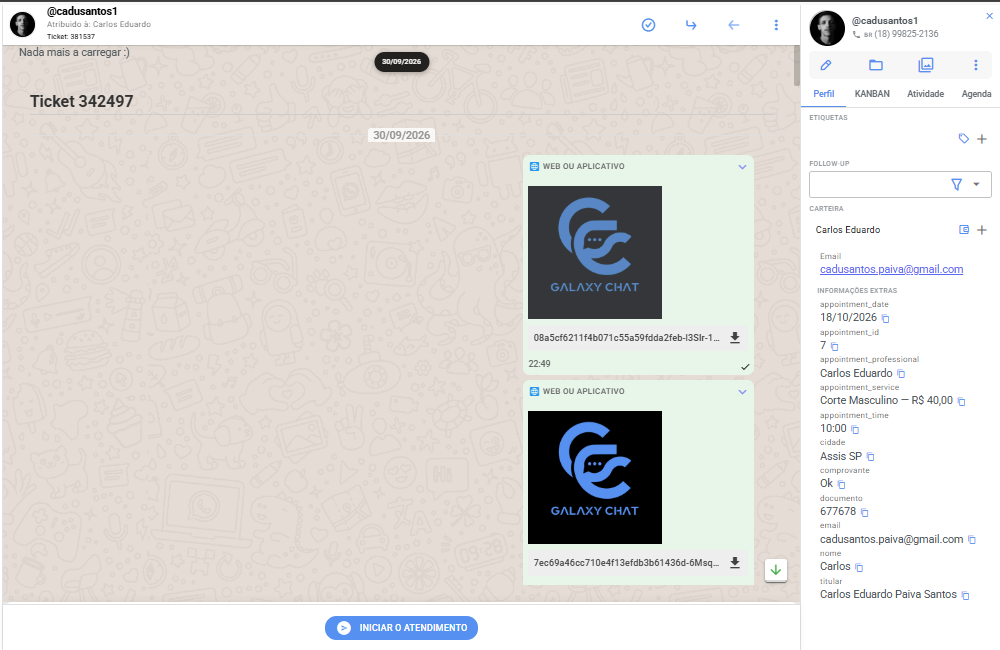
🖼️ Foto e Identificação dentro do Atendimento
- Avatar / Foto de Perfil: A foto do cliente é exibida visualmente tanto no card da lista de conversas quanto no topo do painel lateral e no cabeçalho do chamado, facilitando o reconhecimento instantâneo do contato pela equipe.
- Dados Rápidos: Nome, telefone com DDI e canal de origem sempre acessíveis.
🛠️ Botões de Atalho no Topo da Gaveta
Logo abaixo dos dados do cliente, quatro botões de ação rápida permitem:
- ✏️ Editar Contato: Abre o formulário cadastral para atualizar nome, telefone, e-mail e dados do cliente sem sair do atendimento.
- 📁 Arquivos e Tickets Anteriores: Consulta documentos anexados e o histórico de atendimentos passados daquele cliente.
- 🖼️ Fotos e Arquivos Enviados: Galeria visual com todas as fotos, comprovantes, áudios e arquivos trocados na conversa.
- ⋮ Menu de 3 Pontinhos (Ações Avançadas): Ferramentas operacionais e de auditoria descritas abaixo.
⚡ Menu de Ações dos 3 Pontinhos (⋮)
Ao clicar no menu de opções (⋮) no topo do painel ou no cabeçalho da conversa, o operador encontra:
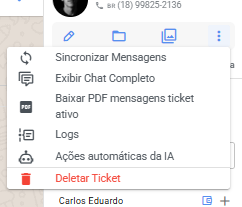
- 🔄 Sincronizar Mensagens: Força uma sincronização instantânea com a conexão do WhatsApp para resgatar eventuais mensagens não baixadas no aparelho.
- 💬 Exibir Chat Completo: Carrega o histórico contínuo de todas as mensagens trocadas com o cliente em todos os atendimentos passados.
- 📄 Baixar PDF mensagens ticket ativo: Exporta e faz o download de toda a transcrição da conversa atual em arquivo PDF para arquivamento ou envio ao cliente.
- 📑 Logs: Abre a linha do tempo de auditoria com toda a movimentação do ticket.
- 🤖 Ações automáticas da IA: Dispara rotinas sob demanda de qualificação de lead, transcrição ou resumo executivo da conversa.
- 🗑️ Deletar Ticket: Exclui o atendimento de forma permanente da base de dados (disponível exclusivamente para Administradores, protegendo os operadores contra exclusões acidentais).
📑 Logs de Toda a Movimentação do Ticket
Ao selecionar a opção Logs, abre-se o modal de auditoria detalhada do chamado:
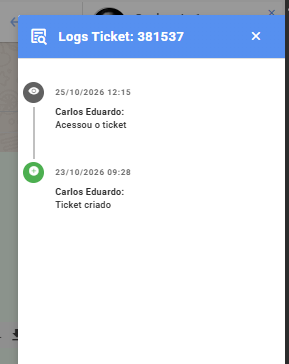
O sistema registra em ordem cronológica com data, hora e o nome do responsável:
- Criação do Ticket: Quando o chamado foi iniciado e se entrou via bot, cliente ou operador;
- Acessos e Visualizações: Registra quem abriu ou visualizou a conversa e em qual data/hora;
- Transferências: Toda movimentação entre setores (filas) ou entre atendentes;
- Alterações de Status: Momentos em que o ticket passou de Pendente para Aberto ou foi reaberto;
- Encerramento: Quem finalizou o atendimento e qual o motivo de encerramento selecionado.
🗂️ Abas do Painel Lateral
1. Aba Perfil
- Etiquetas: Aplicação e remoção rápida de tags coloridas de segmentação com o botão
+. - Follow-up: Programação e acompanhamento de réguas automáticas de mensagens de pós-atendimento.
- Carteira do Usuário: Define o atendente "proprietário" daquele cliente. Novos atendimentos futuros daquele contato serão direcionados preferencialmente para ele.
- Informações Extras do Usuário: Exibe campos personalizados preenchidos automaticamente por formulários, integrações ou pelo próprio operador (cidade, comprovante, documento, e-mail, titular), com botões para copiar os valores com apenas um clique.
2. Aba KANBAN
- Visualize em qual etapa do funil comercial o cliente se encontra.
- Mova o card entre as colunas do funil em tempo real e defina o valor estimado da oportunidade em reais (R$).
3. Aba Atividade
- Anotações Internas Privadas: Bloco de notas confidenciais da equipe sobre o cliente. Suporta menção a outros operadores via
@nome, notificando o colega diretamente no Chat Interno. - Mensagens Agendadas: Lista todas as mensagens programadas para envio futuro a esse contato, com opção de cancelamento ou edição.
4. Aba Agenda
- Visualização e agendamento de compromissos integrados ao módulo de Agenda e ao Google Agenda da empresa, exibindo data, horário, profissional responsável e serviço agendado.
🔐 Matriz de Permissões por Perfil
| Funcionalidade | Administrador | Supervisor | Supervisor de Fila | Atendente |
|---|---|---|---|---|
| Visualizar Todos os Tickets da Empresa | ✅ | ✅ | — | — |
| Filtros Globais de Canais e Filas | ✅ | ✅ | — | — |
| Finalizar/Transferir Grupos | ✅ | ✅ | ✅ | — |
| Reabrir Tickets Fechados | ✅ | Conforme permissão | Conforme permissão | Conforme permissão |
| Excluir Atendimento (Deletar) | ✅ | ✅ | — | — |
| Visualizar Logs de Auditoria | ✅ | ✅ | ✅ | ✅ |
| Excluir Mensagens de Outros Usuários | ✅ | ✅ | — | — |
| Visualizar Telefone (com Ocultar Número ativo) | ✅ | ✅ | — | Número mascarado |
| Ler Ticket Pendente (Espionar) | ✅ | ✅ | — | Exige assumir |
📱 Particularidades por Canal de Atendimento
O Galaxy Chat adapta sua barra de ferramentas conforme o canal de comunicação ativo:
| Recurso | WhatsApp (QR / Wuzapi) | WhatsApp Oficial (WABA) | Telegram | Instagram / Facebook | WebChat | SMS | |
|---|---|---|---|---|---|---|---|
| Citar / Responder | ✅ | ✅ | ✅ | — | — | No composer | — |
| Reações com Emoji | ✅ | ✅ | ✅ | — | — | — | — |
| Encaminhar Mensagens | ✅ | ✅ | — | — | — | — | — |
| Janela de 24 Horas | — | ✅ | — | ✅ | — | — | — |
| Envio de Templates Meta | — | ✅ | — | — | — | — | — |
| Chave PIX Formatada | ✅ | ✅ | — | — | — | — | — |
| Stickers / Figurinhas | ✅ | ✅ | ✅ | — | ✅ | — | — |
| Responder Comentário de Post | — | — | — | ✅ | — | — | — |
| Chat Externo por Link | — | ✅ | — | — | — | — | — |
| Limite de Arquivos | 100 MB | Conforme tipo Meta | 100 MB | 25 MB | 100 MB | No anexo | Não suporta |
🛠️ Resolução de Dúvidas e Problemas Frequentes
Verifique se a pílula selecionada está correta (Abertos, Pendentes ou Fechados). Caso o ícone do funil esteja com a bolinha laranja, há filtros ativos restringindo a visualização (como Somente meus tickets ou Etiquetas). Se o chamado foi arquivado, acesse a aba Arquivados.
- "Não consigo digitar mensagem no chat": Verifique se o chamado está no status Aberto. Se estiver Pendente, clique primeiro em Iniciar Atendimento. Se o canal for WhatsApp Oficial e a janela de 24h expirou, utilize o botão de Template ou o Chat Externo.
- "Erro de ticket já atribuído": Outro operador assumiu a conversa fração de segundo antes. Você pode solicitar participação como Colaborador ou conversar com o colega via Chat Interno.
- "Por que não vejo o número de telefone do cliente?": A empresa ativou a configuração de segurança Ocultar Número (
HideNumber), que protege a privacidade dos dados para operadores e atendentes.