Campanhas
O módulo de Campanhas permite realizar disparos de mensagens em massa de forma programada e segmentada para a sua base de contatos — diretamente pelo WhatsApp, sem necessidade de ferramentas externas ou integrações complexas.
Com ele, você pode criar ações de marketing, promoções relâmpago, avisos de vencimento de faturas, comunicados operacionais e campanhas de reativação de clientes inativos, contando com proteção anti-bloqueio e personalização por variáveis.
🎯 Principais Cenários de Uso
| Cenário | Objetivo | Exemplo Prático |
|---|---|---|
| Promoções e Ofertas | Vendas diretas | "Olá, {{firstName}}! Somente hoje: 20% de desconto em toda a nossa linha com o cupom VIP20." |
| Cobranças e Vencimentos | Redução de inadimplência | "Lembrete amigável: sua fatura vence amanhã. Acesse o código de barras clicando aqui..." |
| Reativação de Inativos | Resgate de leads | "Sentimos sua falta! Volte a comprar conosco e ganhe frete grátis no seu próximo pedido." |
| Comunicados Importantes | Informação operacional | "Comunicamos que neste feriado nosso horário de atendimento será das 09h às 13h." |
| Follow-up e Pós-Venda | Fidelização e NPS | "Como foi sua experiência com nosso serviço? Responda com uma nota de 1 a 5." |
🚀 Como Criar uma Nova Campanha
Para estruturar e disparar uma nova campanha no Galaxy Chat:
- Acesse o menu lateral Campanhas;
- Clique no botão azul + Nova Campanha;
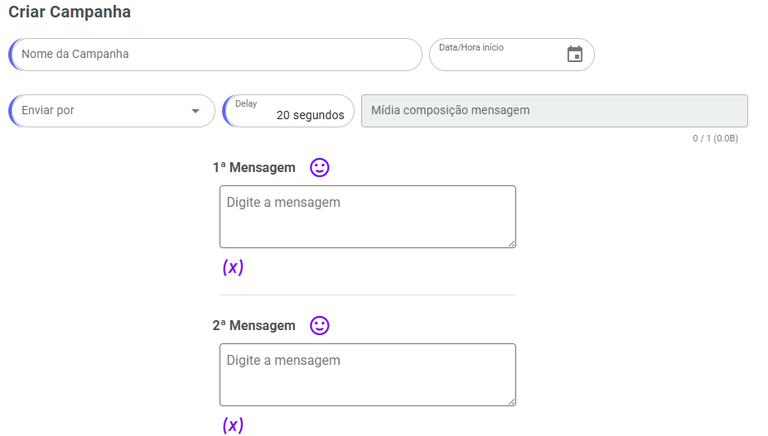
- Preencha as configurações essenciais:
- Nome da Campanha: Identificador interno (não é exibido para o cliente);
- Canal de Disparo (Conexão): Selecione o número de WhatsApp que realizará os envios;
- Fila / Departamento: Setor responsável por acolher as respostas dos clientes quando eles interagirem;
- Lista de Contatos: Selecione o público-alvo da campanha (veja como segmentar abaixo);
- Mensagem e Mídias: Redija o conteúdo do texto ou anexe imagens, áudios ou documentos.
👥 Segmentação e Adição de Destinatários
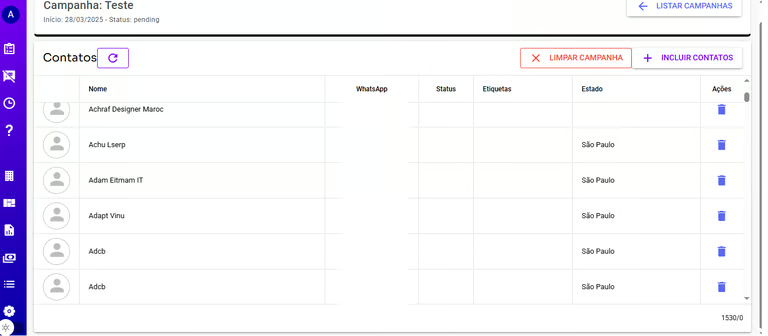
A qualidade do público-alvo é fundamental para o sucesso do disparo e para a proteção do seu número de WhatsApp. O Galaxy Chat permite selecionar contatos por múltiplos critérios:
Formas de Adicionar Contatos:
- Por Etiquetas (Tags): Selecione todos os contatos associados a uma tag específica (ex.: Clientes VIP, Lead Quente, Inadimplentes);
- Seleção Manual: Busque contatos individualmente na agenda pelo nome ou telefone;
- Importação via Planilha (.xlsx / .csv): Carregue listas externas prontas contendo colunas de nome, telefone e campos personalizados;
- Conferência da Lista: Antes de iniciar o disparo, você pode revisar cada destinatário, remover contatos indesejados e validar o total da base.

✨ Personalização com Variáveis Dinâmicas
Disparar a mesma mensagem idêntica para centenas de pessoas aumenta o risco de denúncias e bloqueios. O Galaxy Chat permite utilizar variáveis dinâmicas que são substituídas automaticamente pelos dados cadastrais de cada cliente:

Variáveis Mais Utilizadas:
| Variável | O que exibe no WhatsApp | Exemplo |
|---|---|---|
{{name}} | Nome completo cadastrado no contato | Carlos Eduardo Ferreira |
{{firstName}} | Primeiro nome do contato | Carlos |
{{phoneNumber}} | Número de WhatsApp com DDD | 5511999998888 |
{{email}} | E-mail do cliente (se cadastrado) | carlos@exemplo.com |
{{campos_personalizados}} | Qualquer coluna extra importada na planilha | Nome da Empresa, Valor da Parcela, Cidade |
Exemplo de redação:
"Olá,
{{firstName}}! Notamos que sua empresa{{empresa}}ainda não aproveitou a promoção deste mês. Preparamos uma condição exclusiva para você!"
📅 Programação e Agendamento do Disparo
Você pode iniciar o disparo imediatamente ou agendar para a data e hora em que sua equipe estiver pronta para atender os retornos:

- Envio Imediato: O sistema inicia a fila de disparos logo após você clicar em salvar;
- Envio Programado: Escolha o dia e o horário ideal. O Galaxy Chat mantém a campanha em fila e inicia a transmissão pontualmente no horário agendado.
⏱️ Intervalo Anti-Bloqueio (Random Delays)
Para simular o comportamento de digitação humana e evitar que o algoritmo do WhatsApp identifique spam automatizado, o Galaxy Chat insere intervalos aleatórios entre cada mensagem disparada:
| Cenário de Disparo | Intervalo Recomendado | Nível de Segurança |
|---|---|---|
| Bases Pequenas (até 100 contatos) | 5 a 10 segundos | Normal |
| Bases Médias (100 a 500 contatos) | 10 a 20 segundos | Seguro |
| Grandes Volumes (500+ contatos) | 15 a 35 segundos | Máxima Proteção |
Nunca utilize intervalos inferiores a 3 segundos em números normais. O intervalo aleatório protege seu chip e distribui a carga de respostas ao longo do dia, permitindo que seus atendentes conversem com quem responder sem filas sobrecarregadas.
📋 Tipos de Conteúdo Suportados
- Texto com Formatação: Negrito (
*texto*), Itálico (_texto_) e Emojis; - Imagens: Formatos JPEG, PNG e WEBP com legenda personalizada;
- Vídeos: Envio de vídeos curtos demonstrativos de produtos;
- Áudios Gravados: Podem ser enviados como mensagem de voz gravada na hora;
- Documentos e PDFs: Ideal para envio de catálogos, tabelas de preço, cardápios ou termos de contratação;
- Botões Interativos: Disponíveis para conexões via API Oficial do WhatsApp Cloud.
🔄 Acompanhamento do Disparo em Tempo Real
Após o início da campanha, a tela de acompanhamento exibe os indicadores em tempo real:
- Na Fila (Aguardando): Contatos que ainda aguardam o intervalo de envio;
- Enviadas: Mensagens transmitidas com sucesso pelo servidor;
- Entregues: Mensagens recebidas no aparelho do cliente;
- Lidas: Mensagens abertas e visualizadas pelo destinatário;
- Falhas: Números inválidos, sem WhatsApp ou que bloquearam o contato.
⏸️ Controles da Campanha (Pausar, Retomar e Cancelar)
- Pausar Campanha: Interrompe os disparos temporariamente — ideal se sua equipe estiver sobrecarregada com muitas respostas simultâneas;
- Retomar: Continua os disparos exatamente de onde parou;
- Cancelar Definitivamente: Encerra a transmissão do lote. As mensagens já entregues permanecem nas conversas dos clientes.