Central de Contatos (CRM Integrado)
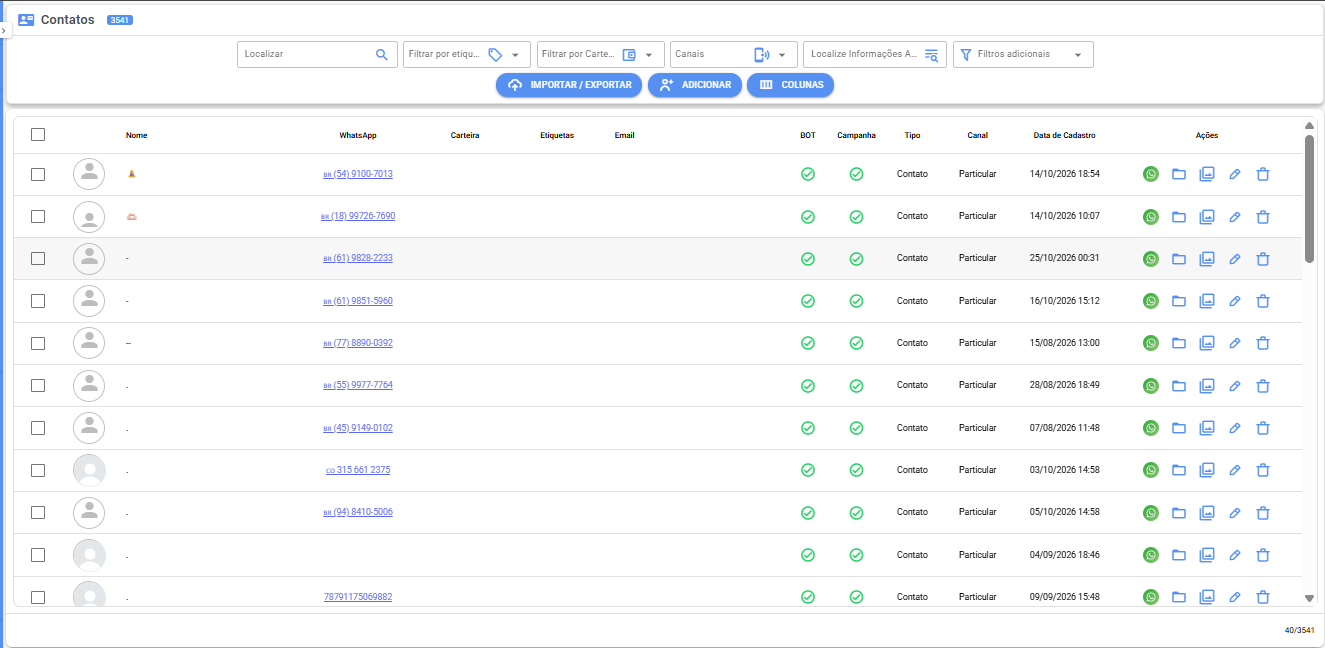
O módulo de Contatos é o CRM nativo do Galaxy Chat. Ele armazena, unifica e gerencia toda a base de clientes da sua empresa — exibindo fotos de perfil atualizadas, canais de origem, etiquetas, carteira de atendimento, histórico de conversas e ferramentas completas de importação e sincronização.
🛠️ Cadastrando um Novo Contato
Para adicionar um cliente manualmente à base:
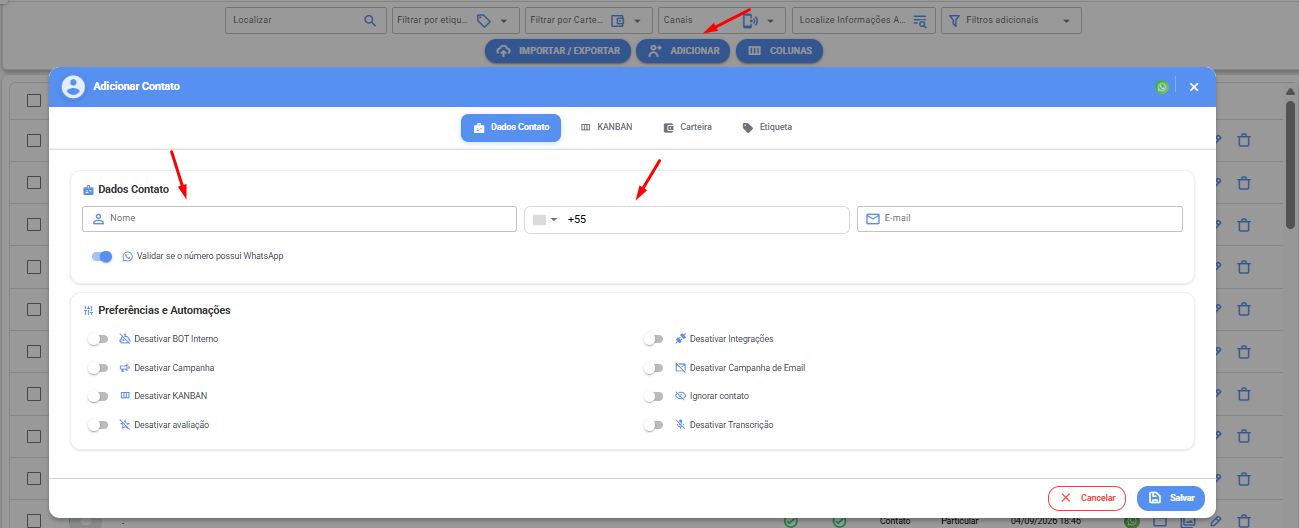
- No menu superior da tela de contatos, clique no botão azul + ADICIONAR.
- O modal Adicionar Contato será aberto.
- Preencha os dados e clique em Salvar.
- Campos Obrigatórios (apenas 2):
- Nome: Nome completo ou identificação do cliente.
- Telefone (+55): Número de WhatsApp/telefone com DDI e DDD (ex.:
+55 (11) 99999-9999).
- Campos Opcionais (todo o restante):
- E-mail: E-mail de contato para notificações ou campanhas.
- Validar se o número possui WhatsApp: Chave seletora para checagem imediata de validade do número na rede.
- Abas KANBAN, Carteira e Etiqueta: Permitem vincular o contato diretamente a um funil de vendas, atribuir a um operador específico e aplicar etiquetas já no momento do cadastro.
- Preferências e Automações: Opções avançadas para desativar BOT interno, desativar campanhas, desativar KANBAN, desativar avaliação de satisfação, desativar transcrição de áudios ou ignorar o contato.
🖼️ Fotos de Perfil dos Contatos
A listagem de contatos conta com exibição visual da foto de perfil (avatar) de cada cliente:
- Sincronização com WhatsApp: A foto pública do perfil do cliente é baixada automaticamente quando ele envia uma mensagem ou quando os contatos são sincronizados.
- Identificação Visual: Permite aos atendentes reconhecerem o cliente instantaneamente na listagem, trazendo agilidade no atendimento diário.
📊 Personalização de Colunas Visíveis
Você pode personalizar exatamente quais informações deseja visualizar na tabela de contatos clicando no botão azul COLUNAS:

Marque ou desmarque as colunas conforme a necessidade da sua equipe:
- Carteira: Atendente responsável pelo contato.
- Etiquetas: Tags aplicadas ao cliente.
- Email: Endereço de e-mail cadastrado.
- BOT: Indicador se o contato pode ou não receber automações de chatbot.
- Campanha: Indicador de participação em disparos em massa.
- Tipo: Identifica se é Contato individual ou Grupo.
- Canal: Conexão de origem (ex.: Particular, Suporte, Vendas).
- Data de Cadastro: Data e hora em que o contato entrou na base.
🔍 Filtros Adicionais e Busca Avançada
No topo da tabela, você conta com um conjunto completo de filtros rápidos e um menu dedicado de Filtros adicionais:
1. Barra de Filtros Rápidos:
- Localizar: Pesquise diretamente por Nome, Telefone ou E-mail.
- Filtrar por etiqueta: Selecione uma ou mais tags para segmentar a visualização.
- Filtrar por Carteira: Isole os contatos atribuídos a um colaborador específico.
- Canais: Filtre contatos pertencentes a determinado canal ou número de WhatsApp.
- Localize Informações Adicionais: Pesquise por campos personalizados ou anotações específicas.
2. Menu de Filtros Adicionais:
Ao clicar em Filtros adicionais, abre-se o seletor com opções detalhadas de segmentação:
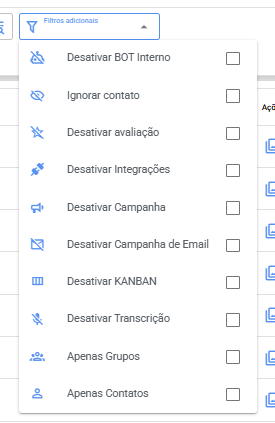
- Desativar BOT Interno: Filtra contatos com atendimento automatizado desativado.
- Ignorar contato: Exibe contatos marcados como ignorados.
- Desativar avaliação: Contatos que não recebem pesquisa de satisfação.
- Desativar Integrações: Contatos com webhooks/integrações pausadas.
- Desativar Campanha: Contatos bloqueados para disparos em massa.
- Desativar Campanha de Email: Contatos com disparos de e-mail desabilitados.
- Desativar KANBAN: Contatos fora dos quadros de CRM.
- Desativar Transcrição: Contatos com transcrição de áudio via IA desativada.
- Apenas Grupos: Filtra exclusivamente grupos de WhatsApp.
- Apenas Contatos: Filtra exclusivamente conversas individuais de clientes.
📥 Importação e Exportação (Botão "IMPORTAR / EXPORTAR")
O botão azul IMPORTAR / EXPORTAR centraliza todas as ferramentas para alimentar, sincronizar e extrair a sua base de clientes:

1. 📲 Sincronizar Contatos (do WhatsApp)
Puxa os contatos salvos na agenda do WhatsApp conectado diretamente para o Galaxy Chat:
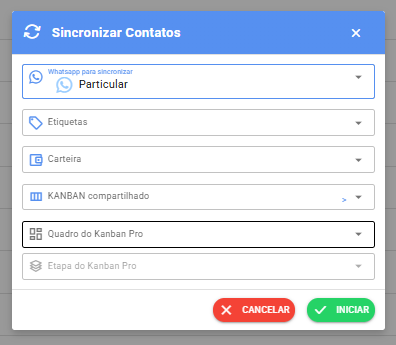
- Whatsapp para sincronizar: Escolha qual conexão de WhatsApp fornecerá a lista de contatos.
- Etiquetas: Aplique etiquetas automáticas a todos os contatos que forem importados nessa leva.
- Carteira: Defina um atendente padrão para receber esses contatos em sua carteira.
- KANBAN compartilhado: Vincule os contatos a uma coluna do funil de vendas compartilhado.
- Quadro e Etapa do Kanban Pro: Direcione os contatos automaticamente para uma etapa específica do Kanban Pro.
2. 🔄 Sincronizar Grupos
Varre a conexão do WhatsApp e atualiza a listagem de todos os grupos dos quais o número faz parte:
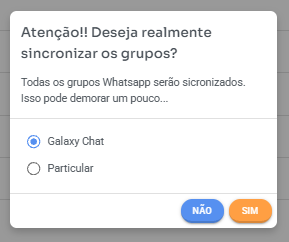
- Selecione o canal de WhatsApp desejado (ex.: Galaxy Chat, Particular).
- Clique em SIM: todos os grupos de WhatsApp serão sincronizados, atualizando nomes, links e imagens dos grupos no sistema.
3. 👥 Importar do Grupo (Extração de Participantes)
Permite selecionar um grupo de WhatsApp e extrair todos os seus participantes, transformando cada membro em um contato individual no CRM:
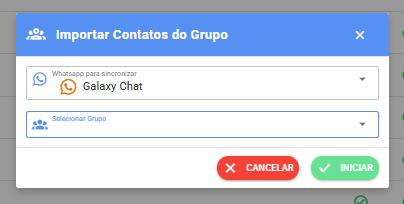
- Em Whatsapp para sincronizar, selecione a conexão do WhatsApp que participa da comunidade ou grupo.
- Em Selecionar Grupo, escolha o grupo de onde os contatos serão extraídos.
- Clique em INICIAR: o Galaxy Chat processa a lista de membros e cadastra todos os participantes como novos contatos, prontos para receber mensagens diretas, participar de campanhas ou entrar em fluxos de atendimento.
4. 📄 Importar Contatos por Planilha (CSV)
Suba listas em lote a partir de arquivos de planilhas formatados:
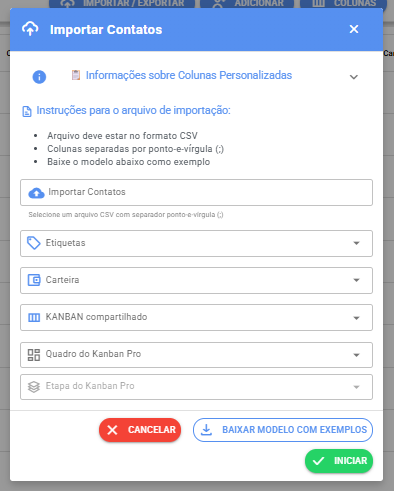
📋 Instruções para o arquivo de importação:
- O arquivo deve estar no formato CSV;
- As colunas devem ser separadas por ponto-e-vírgula (;);
- Use o botão BAIXAR MODELO COM EXEMPLOS dentro do modal para baixar o modelo pronto.
🎯 Colunas Obrigatórias:
| Coluna | Descrição | Obrigatório? |
|---|---|---|
nome | Nome do contato | ✅ Sim |
numero | Número do WhatsApp (com DDI e DDD, ex: 5511999999999) | ✅ Sim |
email | E-mail do contato | ❌ Opcional |
✨ Colunas Personalizadas (Exemplos):
Você pode adicionar colunas customizadas na sua planilha, como:
empresa: Nome da empresa do clienteaniversario: Data de aniversáriocargo: Cargo ou funçãocidade: Cidade de residênciaobservacoes: Observações gerais- E qualquer outra coluna que desejar!
Você pode criar quantas colunas personalizadas quiser na sua planilha. Todas as colunas adicionais além de nome, numero e email serão automaticamente salvas como Informações adicionais do contato no Galaxy Chat!
⚙️ Configurações da Importação em Lote:
Antes de clicar em INICIAR, você pode definir atributos globais para todos os contatos da planilha:
- Etiquetas: Aplica tags automáticas a todos os contatos importados.
- Carteira: Distribui todos os contatos para um vendedor ou atendente específico.
- KANBAN compartilhado: Adiciona os contatos a uma coluna do funil de vendas compartilhado.
- Quadro e Etapa do Kanban Pro: Direciona os contatos para um quadro e etapa específicos do Kanban Pro.
5. 📤 Exportar
Gera o download da base completa ou filtrada de contatos em formato de planilha para relatórios gerenciais ou backups de segurança.
⚡ Ações Rápidas na Tabela de Contatos
À direita de cada contato na lista, a coluna Ações oferece atalhos imediatos:
- 🟢 Ícone do WhatsApp: Inicia uma conversa imediata com o cliente na tela de Atendimento.
- 📁 Ícone de Pasta: Abre o histórico completo de tickets e conversas anteriores do cliente.
- 🖼️ Ícone de Galeria: Visualiza mídias e arquivos trocados com esse contato.
- ✏️ Ícone de Lápis (Editar): Abre a ficha cadastral para alterar nome, telefone, e-mail, etiquetas ou campos personalizados.
- 🗑️ Ícone de Lixeira (Excluir): Remove o contato da base de clientes.
🔗 Mesclagem de Contatos Duplicados (Merge)
Caso o mesmo cliente possua dois números cadastrados ou tenha sido importado em duplicidade:
- Abra a ficha do contato que deseja manter como cadastro principal.
- No menu de opções, clique em Mesclar Contato.
- Selecione o segundo perfil cadastrado.
- Ao confirmar, todos os tickets, conversas, etiquetas e anotações dos dois cadastros são fundidos no perfil principal.
A mesclagem de contatos é permanente e irreversível. Certifique-se de que ambos os cadastros pertencem à mesma pessoa ou empresa antes de executar a ação.