Guia Completo do Dashboard
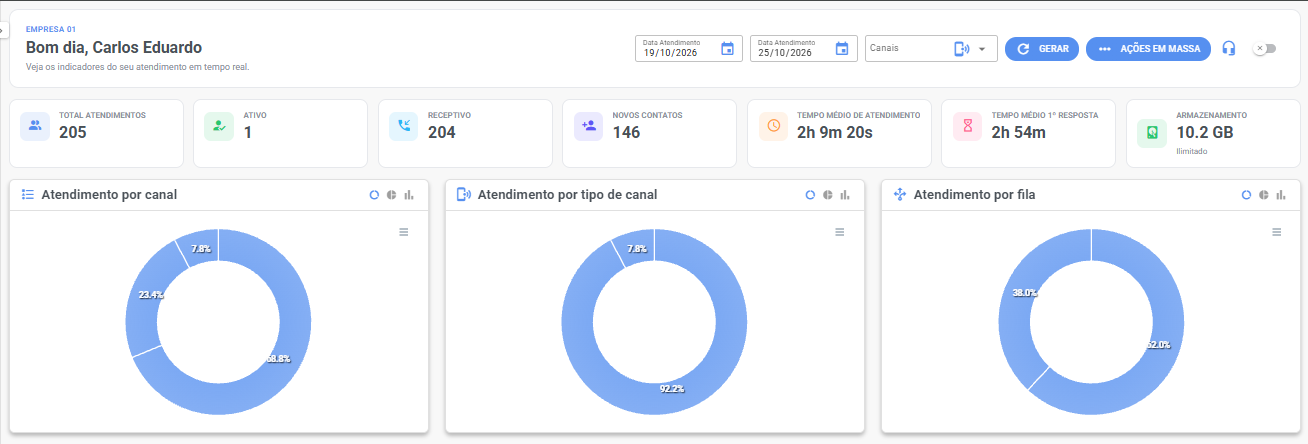
O Dashboard é a central de inteligência e controle operacional em tempo real do Galaxy Chat. Nele, gestores e operadores acompanham o volume de conversas, monitoram a velocidade de resposta, auditam a produtividade da equipe e identificam tendências de demanda por canal e horário.
🔐 Níveis de Acesso: O que Cada Perfil Visualiza
O Dashboard se adapta de forma inteligente e segura conforme o nível de permissão do usuário conectado:
- 👑 Dono da Empresa e Administradores:
- Visão Global: Enxergam os dados, métricas, gráficos e desempenhos consolidados de toda a empresa (todos os atendentes, filas e canais).
- Ações em Massa: Têm acesso exclusivo ao botão "... AÇÕES EM MASSA" no topo da tela para encerramento ou exclusão de múltiplos tickets de forma simultânea.
- 👤 Usuários Padrão (Atendentes):
- Visão Individual: Visualizam apenas os relatórios e indicadores relacionados a si mesmos (seus próprios tickets em atendimento, suas finalizações, seus tempos médios e suas próprias notas de avaliação).
- Sem Ações em Massa: O botão de ações em lote não é exibido para atendentes, protegendo a integridade dos atendimentos da organização.
🎛️ Barra de Filtros Superiores
No topo da página, os filtros permitem segmentar os dados exibidos em todos os cards e gráficos:
- Data Atendimento (Inicial e Final): Selecione o intervalo desejado através do calendário interativo (ex.: hoje, últimos 7 dias ou períodos personalizados).
- Canais: Filtre por canais específicos conectados (WhatsApp Oficial, WhatsApp Web/QR, Instagram Direct, Facebook Messenger, WebChat, E-mail, etc.) ou mantenha selecionado para todos os canais.
- Botão Gerar: Clique para atualizar instantaneamente todos os cálculos e gráficos do painel conforme os filtros definidos.
- Indicador de Empresa: Identifica a organização ou unidade em visualização atual.
📊 Cartões de Métricas Principais
Os cards no topo da tela sintetizam a saúde operacional no intervalo filtrado:
| Indicador | Significado Operacional |
|---|---|
| Total Atendimentos | Volume geral de tickets gerados no período selecionado (soma de ativos, finalizados e receptivos). |
| Ativo | Quantidade de conversas abertas e que estão sendo respondidas por operadores neste exato momento. |
| Receptivo | Volume de conversas em que o contato iniciou a interação de forma espontânea com a empresa. |
| Novos Contatos | Total de novos leads e clientes cadastrados pela primeira vez no período. |
| Tempo Médio de Atendimento (TMA) | Tempo médio total decorrido entre o início do atendimento e seu fechamento definitivo. |
| Tempo Médio 1ª Resposta | Duração média que o cliente aguardou na fila até receber a primeira mensagem de um atendente humano. |
| Armazenamento | Espaço total ocupado por arquivos, fotos, áudios e documentos trocados nos atendimentos (ex.: 10.2 GB com plano Ilimitado). |
⚡ Ações em Massa (Exclusivo para Dono e Admins)
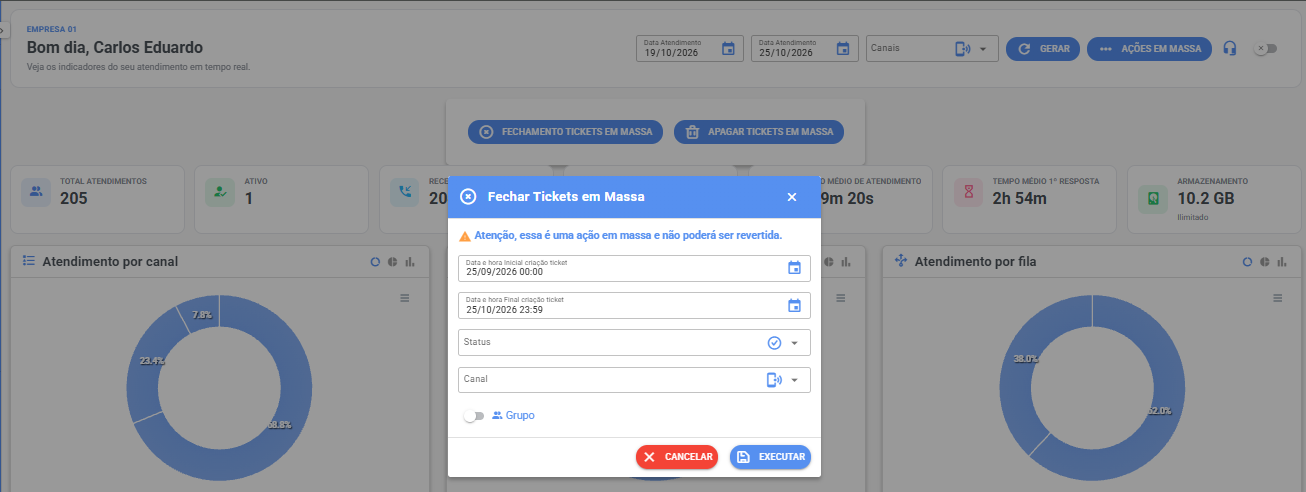
Para otimizar a gestão de picos de atendimento ou limpezas periódicas de tickets legados, o Dono da Empresa e os Administradores dispõem da ferramenta de Ações em Massa.
Opções Disponíveis:
- Fechamento de Tickets em Massa: Encerra todos os atendimentos que correspondam aos filtros especificados de uma só vez, liberando as filas.
- Apagar Tickets em Massa: Remove os registros selecionados de forma definitiva da base.
Parâmetros de Execução:
- Data e hora Inicial e Final de criação do ticket: Delimita com exatidão a janela temporal dos tickets a serem afetados.
- Status: Permite filtrar se a ação deve ser aplicada a tickets Pendentes, Abertos ou em outros estados.
- Canal: Restringe a operação a um canal específico ou a todos.
- Chave Grupo: Habilite caso deseje incluir tickets originados de grupos de WhatsApp.
Conforme destacado no sistema: "Atenção, essa é uma ação em massa e não poderá ser revertida." Tenha certeza das datas e filtros selecionados antes de clicar no botão azul Executar.
🍩 Gráficos de Distribuição
Logo abaixo dos cartões de métricas, o painel exibe uma grade com seis gráficos em formato circular (donut) com detalhamento percentual ao passar o mouse:
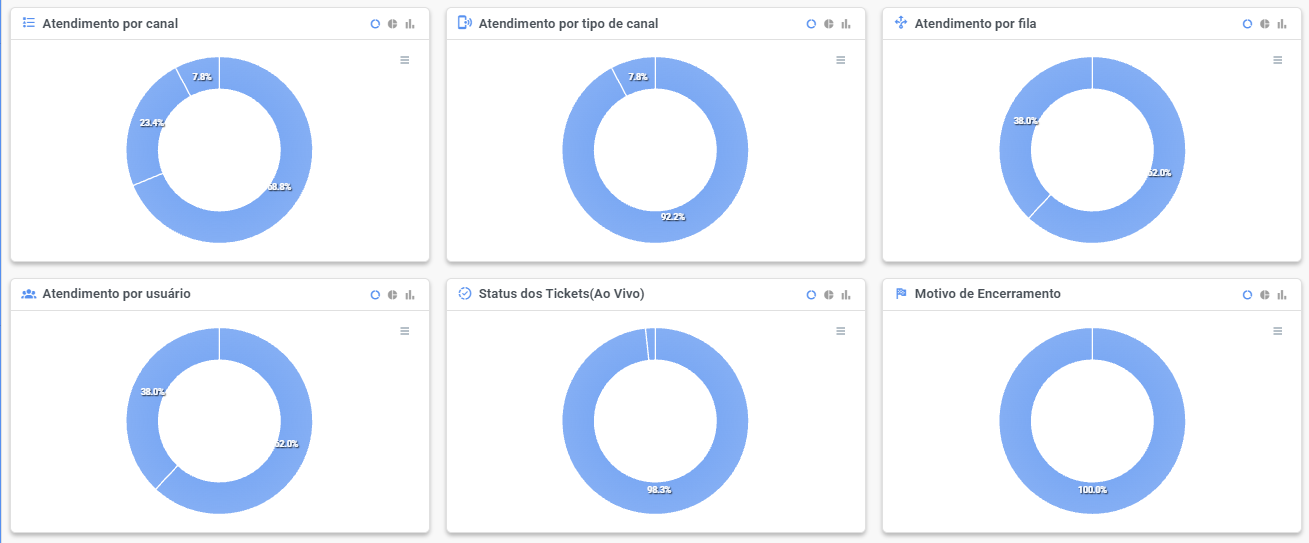
- Atendimento por canal: Distribuição do volume entre canais conectados (ex.: WhatsApp Principal, Suporte, Vendas).
- Atendimento por tipo de canal: Proporção entre as tecnologias de conexão (ex.: WhatsApp API Oficial, WhatsApp QR Code, WebChat, E-mail).
- Atendimento por fila: Carga percentual direcionada para cada setor cadastrado (ex.: Comercial, Suporte, Financeiro, Recepção).
- Atendimento por usuário: Proporção de atendimentos distribuídos entre os operadores da equipe. (Visível integralmente para Admins; operadores veem sua própria representatividade).
- Status dos Tickets (Ao Vivo): Proporção em tempo real entre tickets em andamento, aguardando na fila e finalizados.
- Motivo de Encerramento: Tabulação das justificativas selecionadas pelos atendentes ao concluir conversas (ex.: Dúvida sanada, Venda realizada, Contato sem retorno).
📈 Evolução Temporal e Análise de Picos
O Galaxy Chat mapeia o fluxo histórico e horário para auxiliar no dimensionamento da escala de atendentes:
Novos Tickets por Hora e Volume Diário
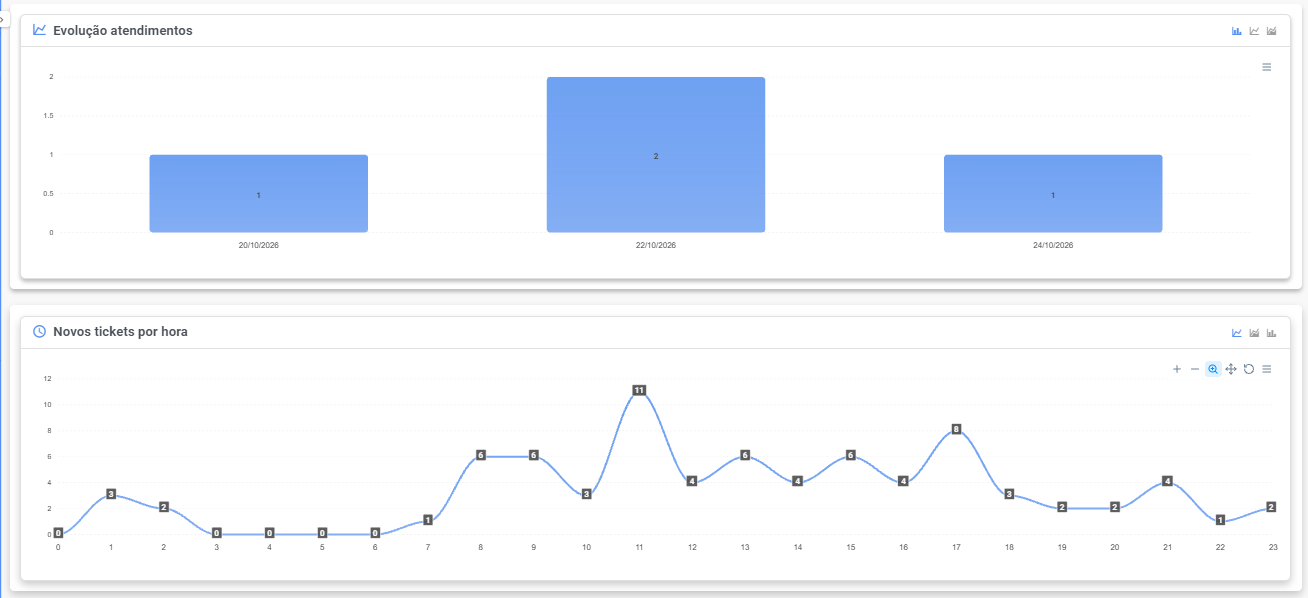
- Evolução atendimentos: Gráfico de colunas que compara o volume total de tickets dia a dia no período filtrado.
- Novos tickets por hora: Gráfico de linha contínua que mapeia as 24 horas do dia (0h às 23h). Permite identificar claramente os horários de pico de entrada de mensagens (ex.: picos acentuados às 11h e às 17h) para melhor distribuição de turnos e pausas da equipe.
Evolução por Canal e Tipo de Canal
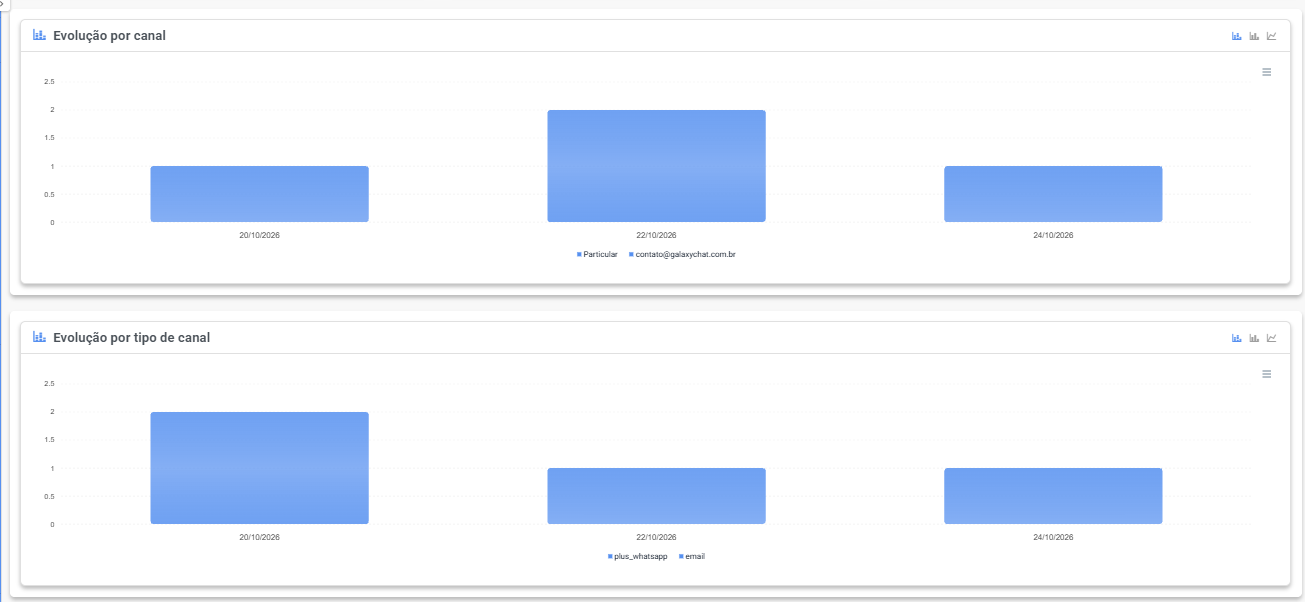
- Evolução por canal: Mostra o crescimento ou retração da demanda em cada número ou canal específico da empresa.
- Evolução por tipo de canal: Permite analisar a adesão dos clientes entre canais oficiais, webchat ou redes sociais.
👥 Desempenho da Equipe e Avaliações de Atendimento
O rodapé do Dashboard consolida a produtividade individual e coletiva dos operadores com métricas ao vivo:
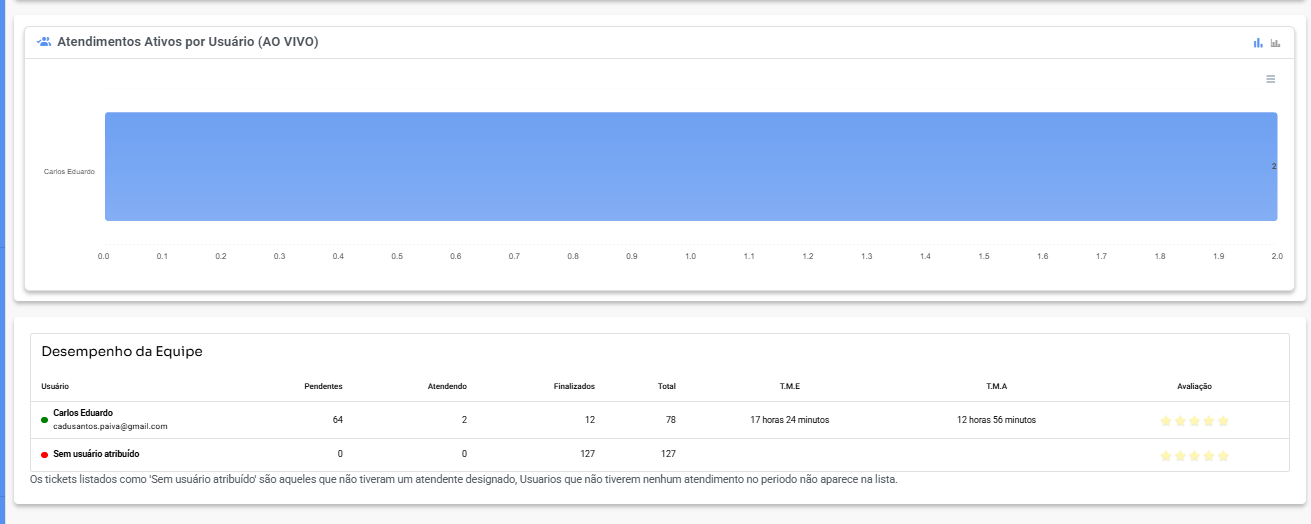
1. Atendimentos Ativos por Usuário (AO VIVO)
Gráfico de barras horizontal que mostra em tempo real quantos clientes estão sendo atendidos por cada colaborador neste instante.
2. Tabela de Desempenho da Equipe
Tabela analítica detalhada com as seguintes colunas:
| Coluna | Descrição |
|---|---|
| Usuário | Nome do colaborador, e-mail cadastrado e indicador de status (🟢 Conectado / 🔴 Desconectado). |
| Pendentes | Quantidade de tickets atribuídos ao usuário que estão aguardando interação ou resposta. |
| Atendendo | Total de conversas ativas em andamento com o operador. |
| Finalizados | Número de atendimentos concluídos pelo operador dentro do período selecionado. |
| Total | Soma total de tickets movimentados pelo colaborador. |
| T.M.E | Tempo Médio de Espera individual do operador (quanto tempo os clientes dele esperam por resposta). |
| T.M.A | Tempo Médio de Atendimento individual (duração média das conversas conduzidas por ele). |
| Avaliação | Média de satisfação recebida dos clientes através de estrelas (⭐ 1 a 5), apurada após o envio da pesquisa de encerramento. |
📌 Notas Importantes sobre a Tabela:
- "Sem usuário atribuído": Representa os tickets que passaram pela plataforma ou foram finalizados por automação/bot sem terem sido transferidos para um operador humano específico.
- Usuários sem movimento: Conforme informado no rodapé da tabela, operadores que não tiverem registrado nenhum atendimento no intervalo de datas selecionado não são listados na tabela para manter o relatório limpo e focado.
- Visão do Atendente: Quando um operador comum acessa este painel, ele visualiza apenas a sua própria linha de desempenho, preservando a privacidade das métricas dos colegas.
💡 Melhores Práticas de Gestão com o Dashboard
- Acompanhe a curva horária: Ajuste os horários de intervalo de almoço e lanche da equipe para momentos de menor incidência de tickets na curva de Novos tickets por hora.
- Monitore o T.M.E: Se o tempo médio de primeira resposta subir além do aceitável, verifique os tickets Pendentes e ative operadores de contingência.
- Cruze T.M.A com Avaliação: Um atendente com TMA muito rápido mas avaliações baixas pode estar finalizando conversas sem resolver completamente a solicitação do cliente.
- Utilize as Ações em Massa com cautela: Donos e administradores devem utilizar o fechamento em massa em ocasiões programadas (ex.: manutenção noturna ou descarte de conversas inativas há vários meses).