Kanban (CRM de Atendimentos)
O Kanban do Galaxy Chat é o CRM visual integrado à sua operação de mensagens. Ele organiza o fluxo de clientes e negociações em colunas e etapas (funil de vendas), permitindo acompanhar o valor das oportunidades, prazos de fechamento e o progresso de cada lead em tempo real.
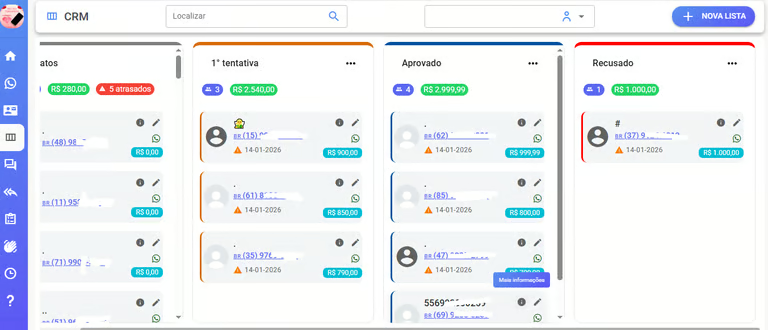
🏛️ Estrutura do Quadro e Colunas (Lanes)
A esteira do Kanban é composta por colunas temáticas que refletem a jornada do cliente na sua empresa (ex.: Novos Contatos ➔ 1ª Tentativa ➔ Proposta ➔ Aprovado ➔ Recusado):
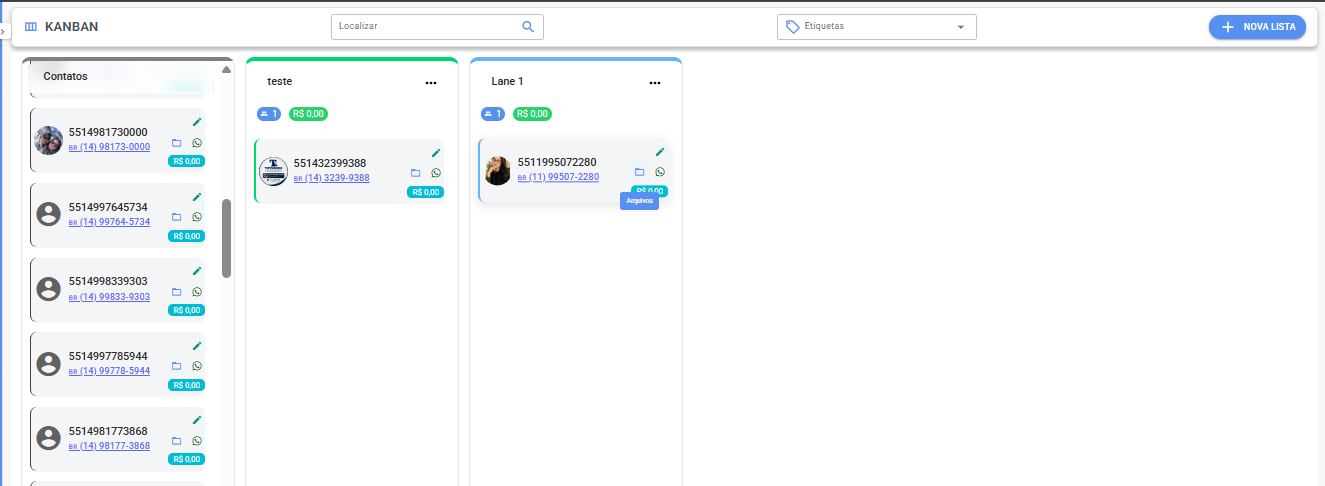
Elementos da Interface:
- Coluna Padrão "Contatos" (à esquerda): Reúne todos os clientes cadastrados que ainda não foram distribuídos em nenhuma etapa do funil.
- Barra Superior de Ferramentas:
- Seletor de Quadro (ex.: CRM): Permite alternar entre diferentes quadros e funis.
- Localizar: Campo de busca rápida por nome ou telefone do cliente.
- Filtro por Atendente/Usuário: Permite filtrar a esteira para exibir apenas as negociações sob responsabilidade de um operador específico.
- Filtro por Etiquetas: Segmenta os cards pelas tags aplicadas (ex.: Lead Quente, Interesse Curso).
- Botão + NOVA LISTA: Abre o modal de criação de uma nova etapa/coluna no quadro.
- Cabeçalho de Cada Coluna:
- Nome e cor personalizada da etapa;
- Contador de contatos: Número de clientes presentes na lane;
- Valor total acumulado (R$): Soma financeira de todas as negociações daquela etapa;
- Alerta de Atrasados: Badge em vermelho indicando quantos cards ultrapassaram a data limite estipulada.
➕ Como Criar uma Nova Coluna (Criar Lane)
Para adicionar uma nova etapa ao seu processo comercial:
- No topo direito do Kanban, clique no botão azul + NOVA LISTA.
- O modal Nova lista será exibido:
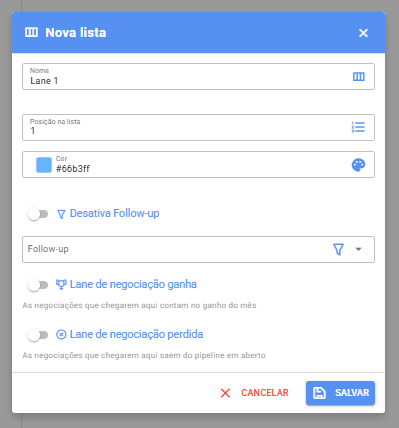
Parâmetros de Configuração da Lane:
- Nome: Título da etapa (ex.: 1ª Tentativa, Aprovado, Recusado, Em Negociação).
- Posição na lista: Ordem numérica em que a coluna deve aparecer na esteira horizontal (ex.:
1,2,3). - Cor (#hexadecimal): Escolha uma cor representativa com o seletor visual para identificar a lane.
- Follow-up / Desativa Follow-up: Permite vincular uma régua automática de follow-up que enviará mensagens programadas aos clientes que entrarem nesta etapa, ou desativá-la.
- 🏆 Lane de negociação ganha: Ao ativar essa chave, todas as negociações que forem arrastadas para esta coluna serão computadas como Vendas Ganhas no mês, alimentando o relatório de Meta de Vendas.
- ⊗ Lane de negociação perdida: Ao ativar essa chave, os contatos que chegarem aqui serão classificados como Negócio Perdido, saindo do saldo ativo do pipeline e registrando o motivo de perda.
- Clique em SALVAR para publicar a nova coluna no quadro.
⏱️ Definindo Prazos, Valores e Anotações no Card
Cada oportunidade dentro de uma coluna conta com controles financeiros e temporais para evitar que leads fiquem esquecidos:
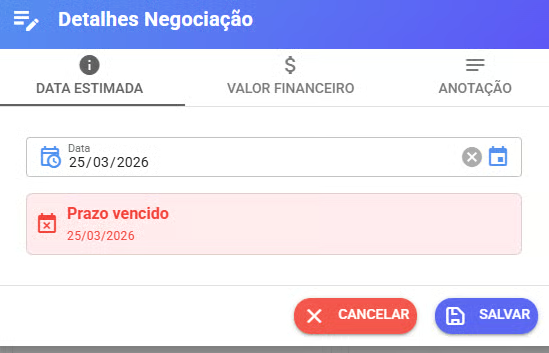
Ao clicar no ícone de lápis ou informações no card, o modal Detalhes Negociação apresenta 3 abas essenciais:
- 📅 DATA ESTIMADA (Controle de Prazos):
- Defina a data limite para fechamento ou retorno com o cliente através do calendário interativo.
- Alerta Visual de Prazo Vencido: Caso a data definida tenha expirado, o sistema exibe o aviso destacado em vermelho: "Prazo vencido" no modal e exibe o ícone de aviso ⚠️ no card da esteira, além de contabilizar no contador de atrasados no topo da coluna.
- 💰 VALOR FINANCEIRO ($):
- Insira o montante monetário estimado da negociação (ex.:
R$ 900,00). Esse valor soma instantaneamente no faturamento total da coluna e nos gráficos do painel gerencial.
- Insira o montante monetário estimado da negociação (ex.:
- 📝 ANOTAÇÃO (≡):
- Bloco de texto livre para registrar observações estratégicas, objeções do lead ou detalhes combinados durante as conversas.
💬 Como Mover o Contato no Kanban pelo Atendimento
O operador não precisa sair da tela de atendimento nem abrir o quadro de Kanban para atualizar o funil do cliente! Tudo pode ser gerenciado na lateral da própria conversa:
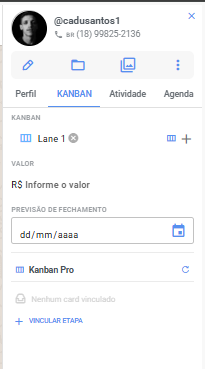
Passo a Passo no Atendimento:
- Dentro de uma conversa aberta, clique sobre o nome ou foto do cliente no cabeçalho para expandir o painel lateral direito;
- Selecione a aba KANBAN;
- Na seção KANBAN, veja em qual etapa o cliente está (ex.:
Lane 1):- Clique no
xpara desvincular o cliente da etapa atual; - Clique no botão
+para associar o contato a uma nova coluna do funil;
- Clique no
- No campo VALOR, digite o valor financeiro da proposta (ex.:
R$ 1.500,00); - No campo PREVISÃO DE FECHAMENTO, escolha a data prevista de conclusão;
- Vínculo com o Kanban Pro: Na seção inferior, você pode clicar em
+ VINCULAR ETAPApara associar o chamado a um quadro avançado do Kanban Pro; - Sincronização Instantânea: Todas as alterações feitas aqui são refletidas imediatamente na esteira do quadro de Kanban para os supervisores e colegas de equipe.
👥 Modos de Operação do Kanban
O Kanban se adapta à política comercial da sua empresa através de 2 modos:
- Compartilhado (Equipe): Toda a equipe compartilha e visualiza o mesmo funil de trabalho coletivo. Ideal para times comerciais onde vários atendentes operam a mesma esteira.
- Individual (Por Atendente): Cada colaborador possui seu próprio quadro particular de contatos e negociações.
Opções em Configurações › Configurações de Atendimento › Configurações do Kanban:
| Chave de Configuração | O que faz quando ativada |
|---|---|
| Compartilha Kanban entre todos usuários | Define se o quadro é público para toda a empresa ou isolado por operador. |
| Listar contatos sem usuário no Kanban | Exibe cards de leads que ainda não possuem atendente responsável atribuído. |
| Separar lista de lanes por usuário | Permite que cada atendente configure nomes e cores de colunas personalizadas. |
| Listar contatos com ticket fechado | Mantém visíveis os cards de clientes mesmo após o encerramento do chamado de chat. |
| Listar contatos sem ticket | Exibe todos os contatos cadastrados no sistema, mesmo aqueles sem atendimento recente. |
🤖 Movimentação Automática via Chatbot e API REST
Você pode movimentar cards pelas etapas do Kanban de forma 100% automatizada:
1. Integração com Typebot
Adicione a instrução JSON no fluxo do Typebot para mover o lead automaticamente conforme suas respostas:
#{ "crmId": "1" }
(Onde 1 é o ID numérico da coluna de destino).
2. Integração via API REST
Endpoint oficial:
POST /updatecrm
Exemplos de Requisição:
- Por Telefone do Cliente:
{
  "number": "5511999999999",
  "crm": 1
}
- Por ID do Contato (
contactId):
{
  "contactId": 3397,
  "crm": 8
}
- Por ID do Ticket (
ticketId):
{
  "ticketId": 2881,
  "crm": 19
}
- Remover o Contato do Kanban:
{
  "crm": 0
}
💡 Melhores Práticas com o Kanban CRM
- Defina sempre o valor financeiro: Manter o campo de valor preenchido garante que os relatórios de faturamento e os gráficos do Dashboard expressem o volume real de vendas do mês.
- Atenção aos alertas de atraso: Monitore diariamente os cards com o indicador de ⚠️ Prazo vencido para retomar o contato com clientes indecisos antes de perder a oportunidade.
- Atualize pelo atendimento: Oriente seus operadores a utilizarem a aba KANBAN na gaveta lateral da conversa para manter o funil atualizado sem perder tempo alternando de tela.