Kanban Pro (Gestão Visual Avançada)
O Kanban Pro é a esteira profissional e multifuncional de gerenciamento visual do Galaxy Chat. Projetado para operações comerciais de alta performance, atendimento técnico N2/N3 e processos internos, o Kanban Pro expande o modelo tradicional de CRM com múltiplos quadros independentes, limites de WIP (Work In Progress), cards customizados com capas e checklists, automações em fluxos de chatbot e uma API REST completa.
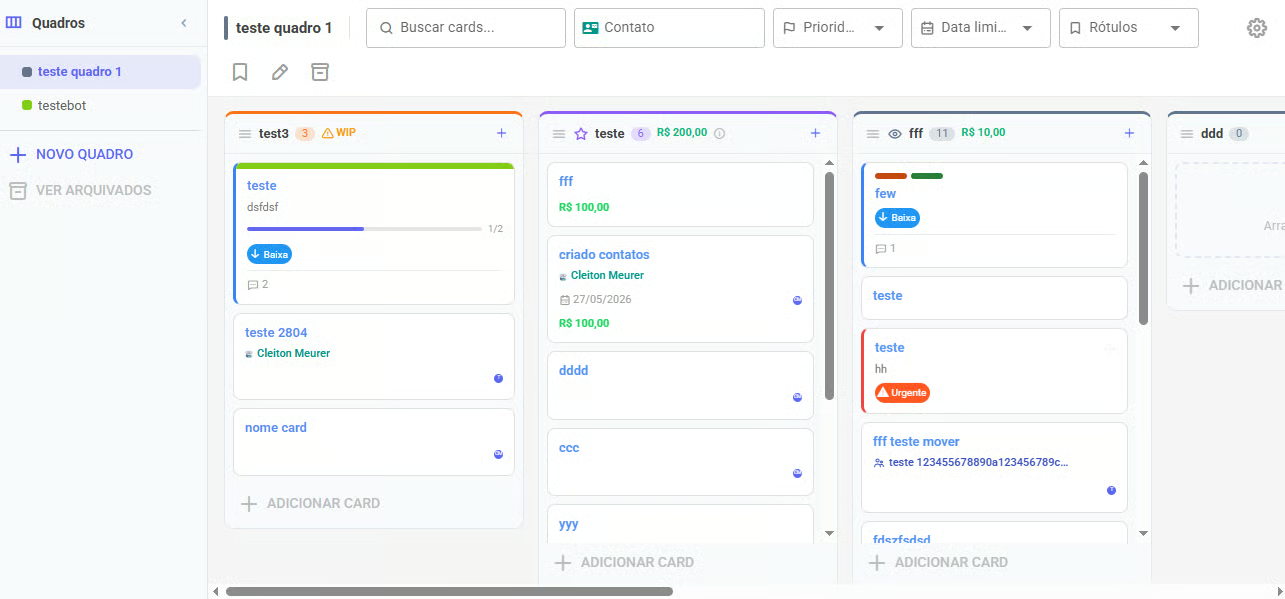
🏛️ Os Pilares do Kanban Pro
O Kanban Pro é estruturado em três níveis hierárquicos:
| Conceito | O que é | Exemplo Prático |
|---|---|---|
| Quadro (Board) | O projeto ou funil isolado. Cada quadro possui suas próprias colunas, regras, permissões de equipe e métricas. | "Funil de Vendas Matriz", "Suporte N2", "Onboarding de Clientes". |
| Etapa (Coluna/Lane) | Os estágios sequenciais pelos quais o card transita dentro do funil de trabalho. | "Lead Recebido", "Qualificação", "Proposta Comercial", "Fechado (Ganho)". |
| Card (Unidade de Negócio) | A oportunidade, tarefa ou chamado contendo os dados do cliente, atendente, prazos, checklist e valor financeiro. | Card do cliente João Silva, sob responsabilidade da operadora Mariana, com proposta de R$ 5.000,00 e vencimento em 48h. |
📂 Gestão de Múltiplos Quadros (Boards)
Diferente do Kanban simples que possui um único funil global, o Kanban Pro permite criar infinitos quadros independentes, permitindo que diferentes departamentos da empresa trabalhem de forma isolada e organizada.
Alternando entre Quadros
No topo esquerdo da tela, utilize o menu suspenso de seleção para alternar rapidamente entre seus fluxos:

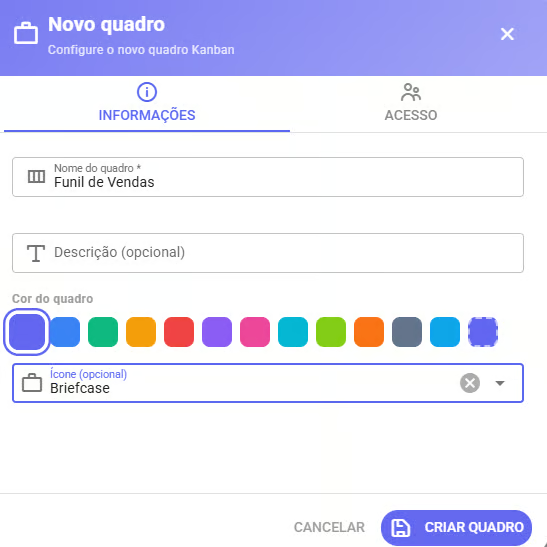
Criando um Novo Quadro
Para criar um novo projeto ou funil:
- No seletor de quadros, clique em + Criar Novo Quadro (ou no ícone correspondente);
- Preencha as informações essenciais:
- Nome do Quadro: Nome descritivo (ex.: Vendas Enterprise, Pós-Venda);
- Descrição: Finalidade do fluxo e orientações aos atendentes;
- Cor de Destaque: Identidade visual exibida na listagem;
- Ícone Temático: Símbolo representativo do departamento;
- Permissões de Acesso: Defina quais operadores ou equipes têm autorização para visualizar e interagir com o quadro.
⚙️ Gerenciamento de Etapas (Colunas) e Limite WIP
Cada quadro pode ter quantas colunas forem necessárias para o processo da sua empresa. Clique em ⚙️ Gerenciar Etapas no topo do quadro para configurar a estrutura da esteira.
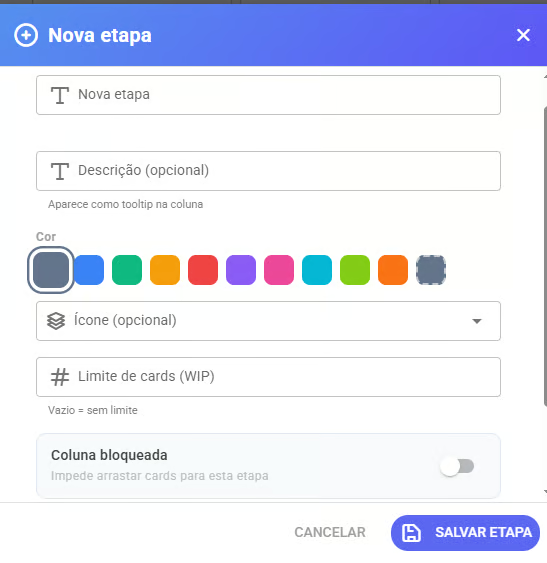
Propriedades de Cada Coluna:
- Nome e Descrição: Identificação clara do estágio para o operador;
- Cores e Ícones: Diferenciação visual imediata na esteira;
- Etapa de Ganho (Fechamento Positivo): Os cards que chegam a esta coluna são contabilizados como vendas convertidas nos relatórios financeiros;
- Etapa de Perda (Descarte): Cards movidos para cá são marcados como perdidos, registrando o motivo do insucesso para análises de churn e conversão;
- Coluna Bloqueada: Impede movimentações manuais acidentais via drag-and-drop. Somente bots ou ações deliberadas via API/automação podem mover cards para cá;
- Exclusão Segura: Se uma coluna for excluída, todos os cards ativos nela são automaticamente arquivados com segurança, impedindo perda de dados ou histórico.
🛑 O que é o Limite WIP (Work In Progress)?
O Limite WIP é uma das ferramentas mais poderosas de metodologia ágil e produtividade presentes no Kanban Pro. Ele define a capacidade máxima de cards simultâneos que uma etapa suporta sem gerar gargalos na equipe.

:::warning Como o Limite WIP opera na prática
- Dentro do Limite: O contador exibe a contagem normalmente (ex.:
3/5 cards); - Limite Atingido/Excedido: A coluna emite um alerta visual destacado (borda ou cabeçalho colorido em tom de aviso), sinalizando à equipe e aos gestores que aquela etapa está sobrecarregada e que as demandas atuais precisam ser concluídas antes de puxar novos clientes. :::
📇 Anatomia do Card no Kanban Pro
Os cards representam as negociações ou tarefas em andamento. Eles foram desenhados para oferecer um panorama visual completo mesmo antes de serem abertos.

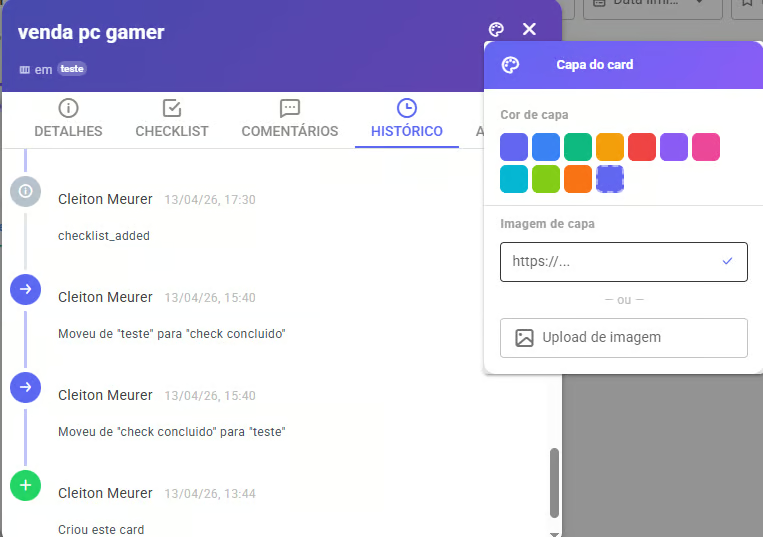
🎨 Capa do Card (Destaque Visual)
Você pode adicionar uma capa personalizada ao topo de qualquer card, utilizando cores sólidas temáticas ou fazendo upload de imagens/banners. Isso facilita a rápida diferenciação de contas VIP, produtos específicos ou níveis de urgência.
Detalhes Internos do Card
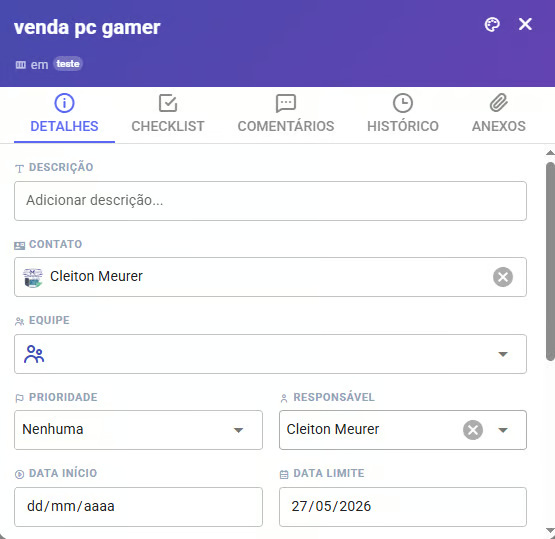
Ao clicar em um card, um modal completo se abre dividido em abas especializadas:
1. Aba Informações
Centraliza todas as propriedades operacionais e comerciais da oportunidade:
- Título e Descrição: Informações e anotações com suporte a formatação;
- Atendente Responsável: Distribuição nominal de quem cuida da conta;
- Prioridade: Classificação entre Nenhuma, Baixa, Média, Alta e Urgente;
- Prazos: Data de início e data limite de entrega (com alerta visual em cards vencidos);
- Horas Estimadas vs. Registradas: Controle de tempo gasto para execução da tarefa;
- Valor da Negociação (R$): Montante financeiro que compõe o faturamento total da coluna e do quadro.
2. Rótulos (Tags Coloridas)
Classifique os cards com rótulos customizáveis (ex.: Lead Quente, Parceiro, B2B, Proposta Enviada). Os rótulos aparecem em destaque na capa e servem como critério nos filtros do topo do quadro.

3. Aba Contato Vinculado
Todo card pode ser associado diretamente a um contato da sua base do Galaxy Chat. Esta aba exibe a foto de perfil, telefone oficial de WhatsApp, e-mail e botões de atalho rápido para iniciar ou abrir a conversa em tempo real.

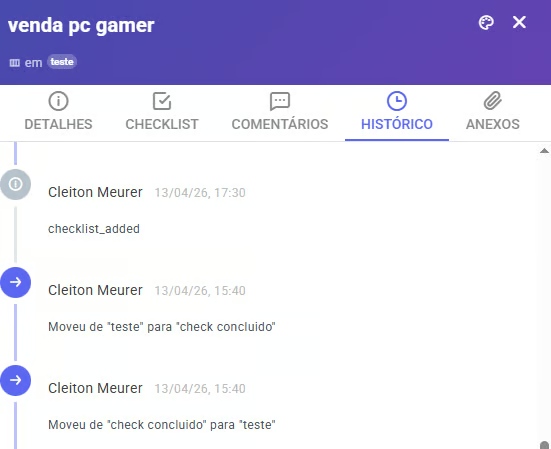
4. Aba Histórico de Auditoria
Auditoria completa e imutável que registra cada evento ocorrido com o card:
- Criação do card e usuário responsável;
- Mudança de etapas (ex.: Movido de "Qualificação" para "Proposta");
- Alterações de atendente, prazos, prioridade ou valores;
- Ações executadas via automação externa ou Chatbot são identificadas com a tag
[API], garantindo transparência total.
🔍 Filtros Avançados e Busca
Na barra superior do Kanban Pro, o botão de filtros permite segmentar a visualização da esteira em tempo real:

- Busca Textual: Localize cards instantaneamente digitando palavras-chave do título ou descrição;
- Filtro por Responsável: Visualize apenas os cards atribuídos a você ou a um colega de equipe específico;
- Filtro por Prioridade: Isole cards marcados como Urgente ou Alta para ações emergenciais;
- Filtro por Rótulos: Exiba apenas cards contendo tags selecionadas;
- Exibir Arquivados: Habilita a visualização e restauração de cards previamente concluídos ou arquivados.
💬 Integração Nativa no Atendimento (Chat)
Os atendentes não precisam sair da tela de conversa para atualizar o CRM. Na gaveta lateral direita do atendimento ativo, a aba Kanban Pro permite gerenciar a jornada comercial do cliente de forma integrada:
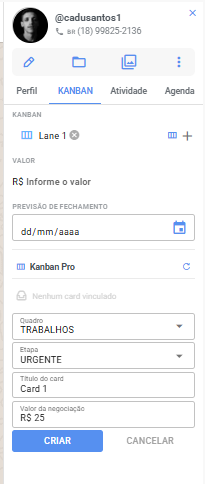
- Mover de Etapa Instantaneamente: Basta selecionar a nova coluna no menu suspenso para atualizar o funil;
- Criar Novo Card: Se o cliente não tiver card ativo no quadro selecionado, crie um novo em segundos com os dados do ticket;
- Histórico Multi-Quadro: Caso o contato participe de fluxos simultâneos (ex.: Vendas e Suporte), você pode alternar o quadro visualizado diretamente pelo painel.
🤖 Automação no Fluxo do Chatbot
No construtor de fluxos de autoatendimento (ChatBot / Typebot), você pode incluir nós de ação dedicados do Kanban Pro para qualificar e movimentar leads automaticamente de acordo com as respostas do cliente no WhatsApp.
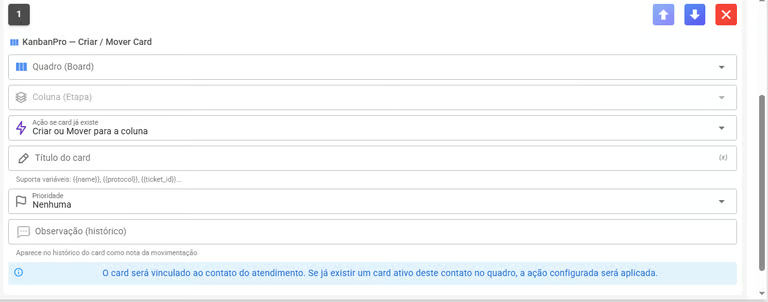
Modos de Ação do Bot:
| Ação | Comportamento se o card NÃO existir | Comportamento se o card JÁ existir |
|---|---|---|
create_or_move (Padrão recomendado) | Cria o card na coluna informada | Move o card existente para a nova coluna do funil |
create_or_update | Cria o card na coluna informada | Atualiza os dados (título, prioridade, nota) sem alterar a coluna |
create_only | Sempre cria um novo card | Cria outro card independente (múltiplas ocorrências) |
move_only | Ignora (não cria nada) | Move o card existente para a coluna de destino |
Variáveis Dinâmicas no Título do Card:
Você pode personalizar o título do card usando variáveis substituídas em tempo real:
{{name}}: Nome cadastrado do contato;{{firstName}}: Primeiro nome;{{phoneNumber}}: Número do WhatsApp com DDD;{{protocol}}ou{{ticket_id}}: Número de protocolo do atendimento;{{date}}: Data corrente;{{fila}}: Nome da fila / departamento atendido.
Exemplo: Lead Qualificado — {{name}} — Protocolo #{{protocol}}
📊 Relatórios e Inteligência de Negócio
Administradores e supervisores contam com relatórios aprofundados para auditar a saúde das operações comerciais e o rendimento da equipe.
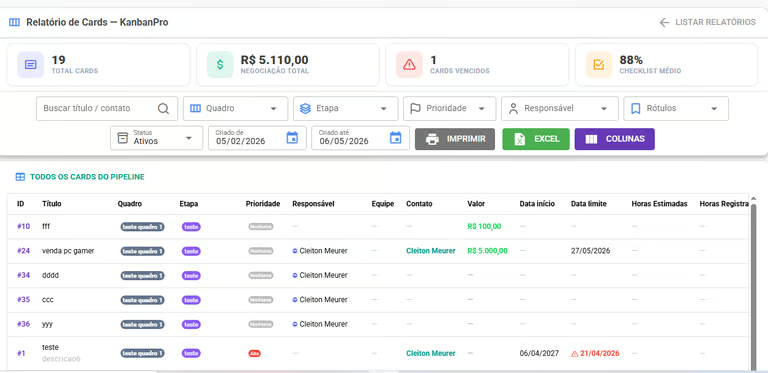
1. Relatório de Cards
Uma visão analítica e tabular de todos os cards gerados na plataforma, com filtros por período, quadro, coluna e atendente, além de exportação em planilha (.xlsx / .csv).
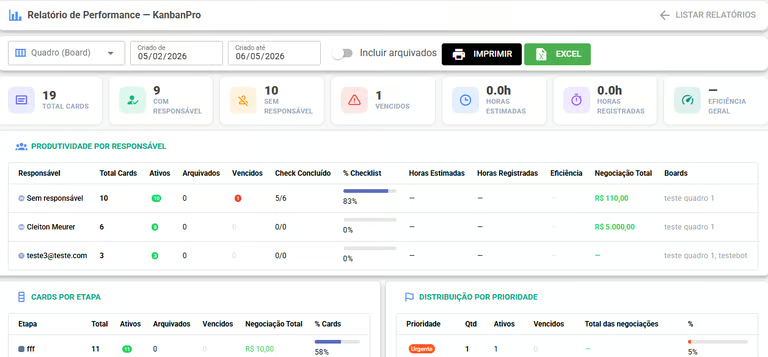
2. Relatório de Performance da Equipe
Métricas de produtividade individual e coletiva dos operadores: volume de cards movimentados, tempo médio de permanência em cada coluna, taxa de conclusão dentro do prazo e metas de entrega.
🔌 API REST Externa do Kanban Pro
O Kanban Pro disponibiliza uma API RESTful completa para você integrar sistemas externos (ERP, CRMs de terceiros, formulários de sites, webhooks de plataformas de pagamento ou ferramentas de BI).
:::tip 📥 Baixar Coleção Oficial do Postman
Você pode baixar a coleção pronta para importação no Postman ou Insomnia contendo todos os endpoints, variáveis de ambiente e exemplos funcionais:
👉 Baixar Coleção Postman Oficial (KanbanPro_API_Postman.json)
:::
Estrutura Base e Autenticação
Todas as requisições exigem envio do cabeçalho Authorization no padrão Bearer Token e utilizam o ID da configuração da API (:apiId):
Authorization: Bearer {{TOKEN}}
Content-Type: application/json
URL Base Padrão:
{{BASE_URL}}/v1/api/external/{{API_ID}}/kanbanpro
| Variável | Descrição | Exemplo |
|---|---|---|
BASE_URL | Endereço do seu servidor Galaxy Chat | https://chat.suaempresa.com.br |
API_ID | Identificador da sua integração de API externa | 1 ou api_live_9482 |
TOKEN | Token secreto de autenticação da API | eyJhbGciOiJIUzI1NiIsIn... |
Endpoints Disponíveis
1. Listar Quadros (Boards)
Retorna todos os quadros ativos da empresa (tenant).
- Método:
GET - Rota:
/v1/api/external/:apiId/kanbanpro/boards
curl -X GET "https://chat.suaempresa.com.br/v1/api/external/1/kanbanpro/boards" \
  -H "Authorization: Bearer SEU_TOKEN_AQUI"
{
  "boards": [
    {
      "id": 1,
      "name": "Funil Comercial",
      "description": "Pipeline de novos clientes",
      "color": "#3B82F6",
      "icon": "Briefcase",
      "sortOrder": 1
    }
  ]
}
2. Listar Colunas de um Quadro
Retorna as etapas configuradas em um quadro específico.
- Método:
GET - Rota:
/v1/api/external/:apiId/kanbanpro/boards/:boardId/columns
curl -X GET "https://chat.suaempresa.com.br/v1/api/external/1/kanbanpro/boards/1/columns" \
  -H "Authorization: Bearer SEU_TOKEN_AQUI"
{
  "columns": [
    {
      "id": 2,
      "boardId": 1,
      "name": "Leads Recebidos",
      "color": "#6366F1",
      "maxCards": 10,
      "isWon": false,
      "isLost": false,
      "sortOrder": 1
    },
    {
      "id": 5,
      "boardId": 1,
      "name": "Proposta Enviada",
      "color": "#F59E0B",
      "maxCards": 5,
      "isWon": false,
      "isLost": false,
      "sortOrder": 2
    }
  ]
}
3. Listar Cards de um Quadro
Lista os cards de um quadro com filtros opcionais via Query String.
- Método:
GET - Rota:
/v1/api/external/:apiId/kanbanpro/boards/:boardId/cards
Parâmetros de Consulta (Query Params - Opcionais):
columnId: Filtrar cards de uma coluna específica (ex.:?columnId=2);priority: Filtrar por prioridade (none,low,medium,high,urgent);contactId: Filtrar por ID de um contato cadastrado;search: Busca por termo no título ou descrição;includeArchived:truepara incluir cards arquivados.
curl -X GET "https://chat.suaempresa.com.br/v1/api/external/1/kanbanpro/boards/1/cards?columnId=2&priority=high" \
  -H "Authorization: Bearer SEU_TOKEN_AQUI"
4. Detalhes de um Card Específico
Retorna todos os dados de um card, incluindo coluna atual, responsável, dados do contato vinculado e notas.
- Método:
GET - Rota:
/v1/api/external/:apiId/kanbanpro/cards/:cardId
curl -X GET "https://chat.suaempresa.com.br/v1/api/external/1/kanbanpro/cards/42" \
  -H "Authorization: Bearer SEU_TOKEN_AQUI"
5. Listar Cards de um Contato
Retorna todos os cards em que determinado contato está vinculado em qualquer quadro da empresa.
- Método:
GET - Rota:
/v1/api/external/:apiId/kanbanpro/contact/:contactId/cards
curl -X GET "https://chat.suaempresa.com.br/v1/api/external/1/kanbanpro/contact/15/cards" \
  -H "Authorization: Bearer SEU_TOKEN_AQUI"
6. Criar ou Manipular Card (POST /card)
Cria um novo card ou manipula um card existente do contato, registrando auditoria automática com o prefixo [API].
- Método:
POST - Rota:
/v1/api/external/:apiId/kanbanpro/card
Ações disponíveis no payload (action):
create_or_move: (Padrão) Cria o card se não existir; se já existir, move para a coluna informada.create_or_update: Cria se não existir; se existir, atualiza título, prioridade e notas sem mover de coluna.create_only: Força a criação de um novo card independente mesmo que o contato já tenha cards ativos.move_only: Apenas move se já existir; não cria novo card caso não exista.
curl -X POST "https://chat.suaempresa.com.br/v1/api/external/1/kanbanpro/card" \
  -H "Authorization: Bearer SEU_TOKEN_AQUI" \
  -H "Content-Type: application/json" \
  -d '{
    "boardId": 1,
    "columnId": 5,
    "contactId": 10,
    "action": "create_or_move",
    "title": "Lead Qualificado — João Silva",
    "priority": "high",
    "note": "Proposta enviada pelo CRM externo"
  }'
{
  "boardId": 1,                  // (Obrigatório) ID do quadro
  "columnId": 2,                 // (Obrigatório) ID da coluna inicial ou de destino
  "contactId": 10,               // (Obrigatório) ID do contato associado
  "action": "create_or_move",    // (Opcional) create_or_move | create_or_update | create_only | move_only
  "title": "Novo Lead VIP",      // (Opcional) Título customizado
  "priority": "medium",          // (Opcional) none | low | medium | high | urgent
  "note": "Entrada via Webhook", // (Opcional) Nota gravada no histórico de auditoria
  "ticketId": 305                // (Opcional) ID de ticket associado
}
7. Atualizar Card Direto (PUT /card/:cardId)
Permite alterar propriedades individuais de um card existente diretamente pelo seu ID (sem dependência de lógica de contato).
- Método:
PUT - Rota:
/v1/api/external/:apiId/kanbanpro/card/:cardId
curl -X PUT "https://chat.suaempresa.com.br/v1/api/external/1/kanbanpro/card/42" \
  -H "Authorization: Bearer SEU_TOKEN_AQUI" \
  -H "Content-Type: application/json" \
  -d '{
    "columnId": 6,
    "title": "Contrato Assinado — João Silva",
    "priority": "urgent",
    "assigneeId": 3,
    "dueDate": "2026-06-30",
    "note": "Contrato aprovado pelo departamento jurídico"
  }'
Todos os campos no body são opcionais. Envie apenas as propriedades que deseja atualizar.
8. Arquivar ou Excluir Card (DELETE /card/:cardId)
Arquivamento Seguro (Soft Delete)
Arquiva o card, preservando todo o histórico para consultas futuras ou relatórios.
- Método:
DELETE - Rota:
/v1/api/external/:apiId/kanbanpro/card/:cardId
curl -X DELETE "https://chat.suaempresa.com.br/v1/api/external/1/kanbanpro/card/42" \
  -H "Authorization: Bearer SEU_TOKEN_AQUI"
Exclusão Definitiva (Hard Delete)
Remove o card e seus dados de auditoria permanentemente do banco de dados.
- Método:
DELETE - Rota:
/v1/api/external/:apiId/kanbanpro/card/:cardId?permanent=true
curl -X DELETE "https://chat.suaempresa.com.br/v1/api/external/1/kanbanpro/card/42?permanent=true" \
  -H "Authorization: Bearer SEU_TOKEN_AQUI"
:::caution Atenção
A exclusão definitiva com o parâmetro ?permanent=true é irreversível. Utilize o arquivamento simples como boa prática padrão para preservar o histórico das negociações da sua empresa.
:::