Tarefas
O módulo de Tarefas organiza todas as pendências operacionais e compromissos da equipe no Galaxy Chat — sejam acompanhamentos de pós-venda, cobranças financeiras, ligações a retornar, envio de propostas ou qualquer atividade com prazo e responsável definidos.
Com integração direta ao atendimento e aos contatos do WhatsApp, nenhuma pendência é esquecida, garantindo que o cliente receba o retorno prometido no momento certo.

🎯 Cenários de Uso
| Cenário | Exemplo Prático |
|---|---|
| Pós-venda e CS | "Ligar para o cliente em 3 dias para confirmar se a mercadoria chegou perfeitamente" |
| Cobrança / Financeiro | "Enviar segunda via atualizada de boleto até sexta-feira às 14:00" |
| Follow-up Comercial | "Retornar contato da proposta VIP para negociação de desconto até o dia 15" |
| Onboarding / Treinamento | "Agendar sessão de implantação com o gestor da empresa parceira" |
| Operacional / Suporte | "Aguardar liberação de acesso da equipe de TI e avisar o cliente" |
🛠️ Como Criar uma Nova Tarefa
Você pode criar uma tarefa tanto pelo Módulo Central de Tarefas quanto diretamente durante um atendimento ativo.
1. Criando pelo Módulo Central de Tarefas
- Acesse Tarefas no menu lateral esquerdo do Galaxy Chat;
- No topo da página, clique no botão azul + Nova Tarefa;
- Preencha as informações no modal e clique em Salvar.
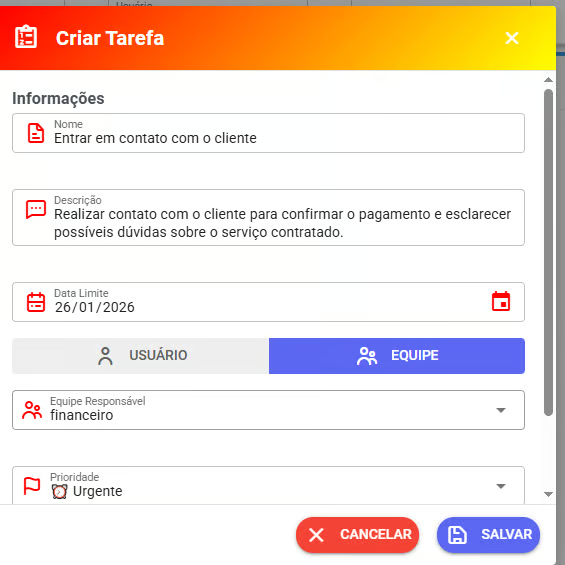
Campos Disponíveis na Tarefa:
| Campo | Descrição | Importância |
|---|---|---|
| Título | Resumo claro e objetivo da atividade a ser realizada. | Obrigatório |
| Descrição / Detalhes | Contexto complementar, links, instruções ou observações para o operador. | Opcional |
| Responsável | Atendente ou supervisor responsável por executar a tarefa. | Obrigatório |
| Contato Vinculado | Cliente da agenda associado à tarefa. Permite abrir a conversa com um clique. | Recomendado |
| Data e Hora de Vencimento | Prazo limite estipulado para a conclusão da atividade. | Obrigatório |
| Prioridade | Nível de urgência: Baixa, Média, Alta ou Urgente. | Obrigatório |
| Tipo de Tarefa | Categoria personalizada (ex.: Ligação, Reunião, Envio de Documento). | Configurável |
💬 Tarefas Criadas Dentro do Atendimento
A forma mais rápida e prática de criar um compromisso é diretamente na tela de Atendimentos, enquanto você conversa com o cliente:
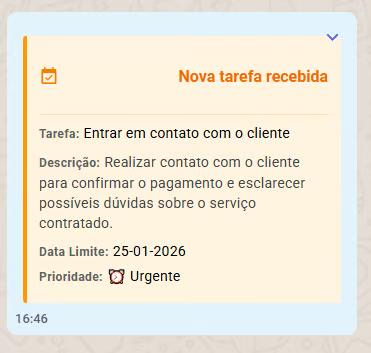
Como Utilizar no Chat:
- Atalho Superior de Acesso Rápido: No cabeçalho da lista de conversas, clique no ícone de Tarefas (ao lado do Chat Interno e Suporte) para abrir o painel de criação rápida;
- Gaveta Lateral do Cliente: No menu lateral direito do atendimento, acesse a aba de Tarefas para visualizar todas as pendências ativas daquele cliente específico;
- Vínculo Automático: Ao criar uma tarefa a partir do atendimento, o sistema preenche automaticamente o contato e o ticket, poupando tempo do atendente;
- Continuidade de Atendimento: Caso outro operador assuma o cliente no dia seguinte, ele saberá exatamente quais tarefas foram agendadas e quem é o responsável.
📋 Ciclo de Vida e Status das Tarefas
As tarefas passam pelos seguintes estados de controle operacional:
| Status | Indicador Visual | Descrição |
|---|---|---|
| Pendente | 🟡 Amarelo | Tarefa criada, aguardando início da execução pelo responsável. |
| Em Andamento | 🔵 Azul | O operador iniciou o trabalho referente à atividade. |
| Concluída | 🟢 Verde | Atividade finalizada com sucesso. |
| Cancelada | ⚪ Cinza | A tarefa não precisa mais ser realizada (descartada com histórico). |
| Vencida | 🔴 Vermelho | O prazo limite expirou sem que a tarefa tenha sido marcada como concluída. |
:::tip Conclusão em 1 Clique Na listagem geral de tarefas, você pode marcar uma atividade como concluída com um único clique no checkbox de finalização, sem necessidade de abrir o modal. :::
🔔 Alertas e Lembretes de Vencimento
Para garantir pontualidade nas entregas operacionais:
- Lembrete Prévio: O operador responsável recebe notificação no sistema alertando sobre tarefas com vencimento próximo;
- Dia do Vencimento: Alerta de prioridade crítica para que a pendência seja finalizada no turno atual;
- Destaque em Vermelho: Tarefas cujo horário limite passou são automaticamente marcadas como Vencidas e ganham destaque visual imediato no painel;
- Visão dos Supervisores: Gestores e administradores podem visualizar todas as tarefas vencidas da empresa e reatribuir responsáveis para destravar gargalos.
🔍 Filtros e Organização
Na barra superior do painel de Tarefas, utilize os filtros rápidos para segmentar a visualização:
- Por Status: Alterne entre Pendentes, Em Andamento, Concluídas e Vencidas;
- Por Responsável: Visualize exclusivamente as suas próprias tarefas ou audite a lista de um operador específico;
- Por Prioridade: Isole rapidamente as tarefas de nível Urgente ou Alta;
- Por Período: Filtre por data de criação ou data de vencimento (Hoje, Esta Semana, Este Mês);
- Busca Textual: Digite o nome do contato, palavras do título ou código da tarefa para localização imediata.
⚙️ Configurações de Tarefas
Administradores podem personalizar tipos de tarefas, categorias personalizadas e permissões de acesso em:
Configurações › Configurações de Atendimento › Configurações de Tarefas